win10电脑桌面,我的电脑图标没了简单几步找回
1、 首先我们来查找一下,(电脑图标)是不是隐藏了?
把鼠标放在电脑桌面,点击右键,选择(显示桌面图标)点击。
隐藏桌面的图标马上就会显示出来。
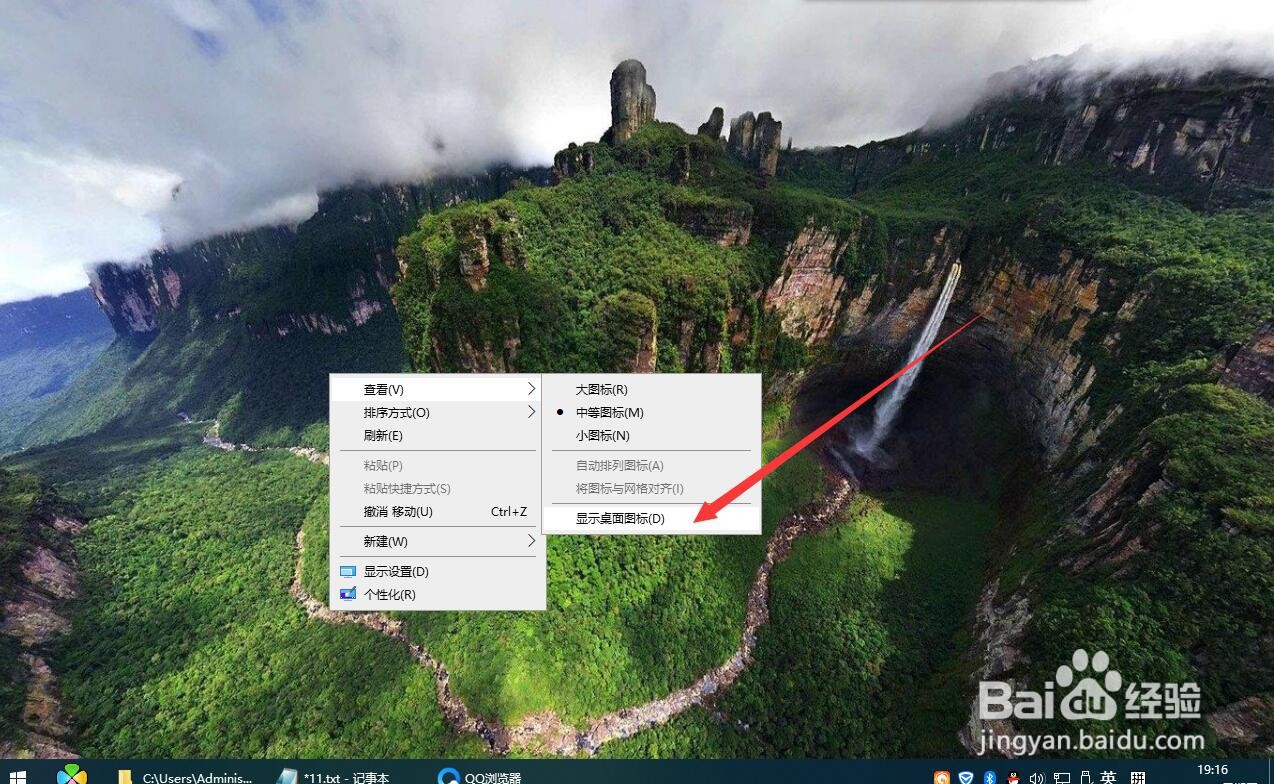
2、 发现我们的电脑根本就没有(电脑图标)。
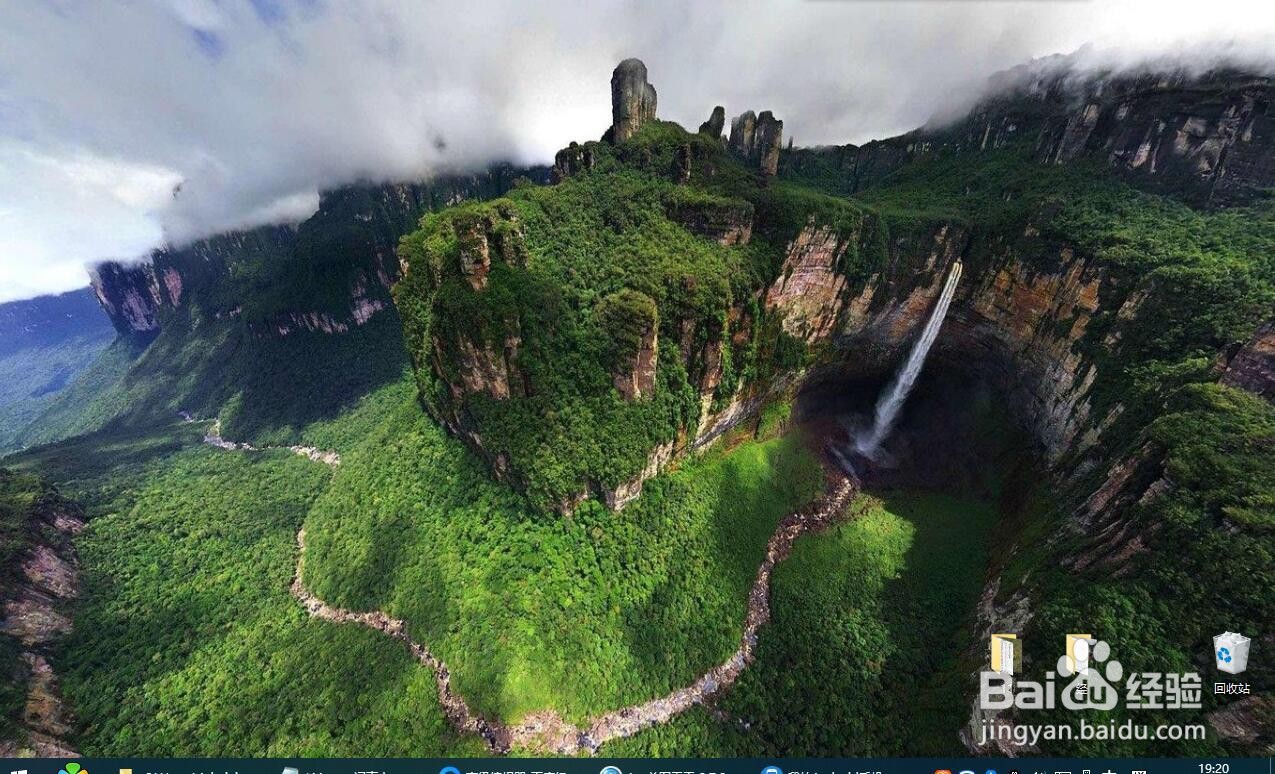
3、 到了这一步,我们就去把(电脑图标)找出来。
在电脑桌面点击(鼠标右键),弹出,一个图案,我们来,选择,《个性化p》 现后用鼠标左键点击一下,进入新的页面。
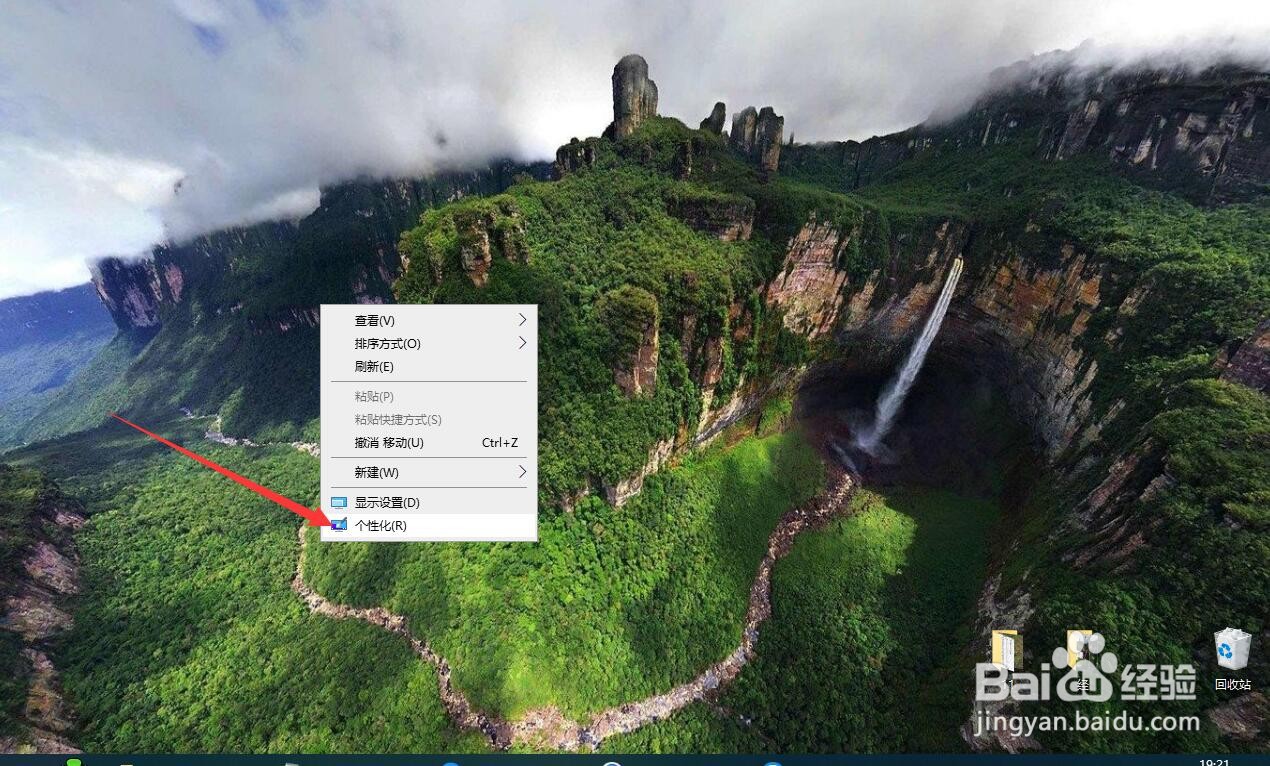
4、 弹出,新的页面后。
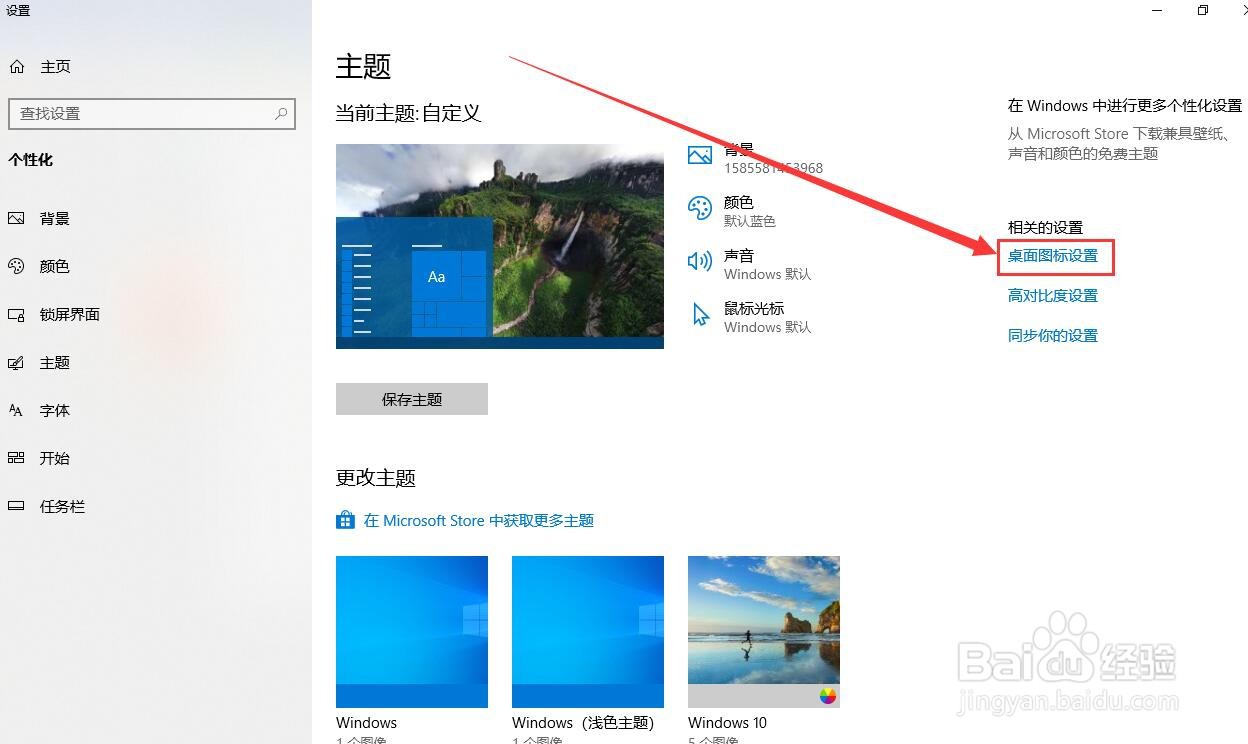
我们来把鼠标移到(主题)轻轻的点击一下,然后页面右边会自动变动了。
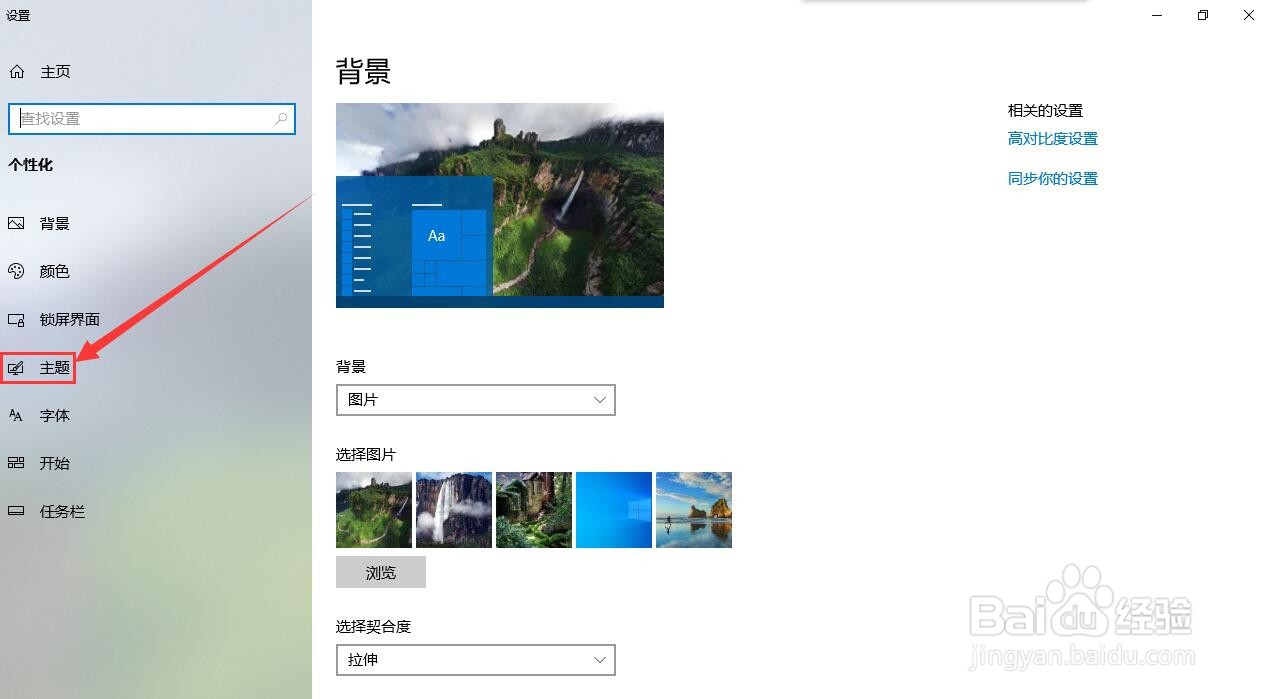
5、 现后,我们把鼠标移到,(桌面图标设置)用鼠标左键点击一下。
这时候会弹出一个新的页面。
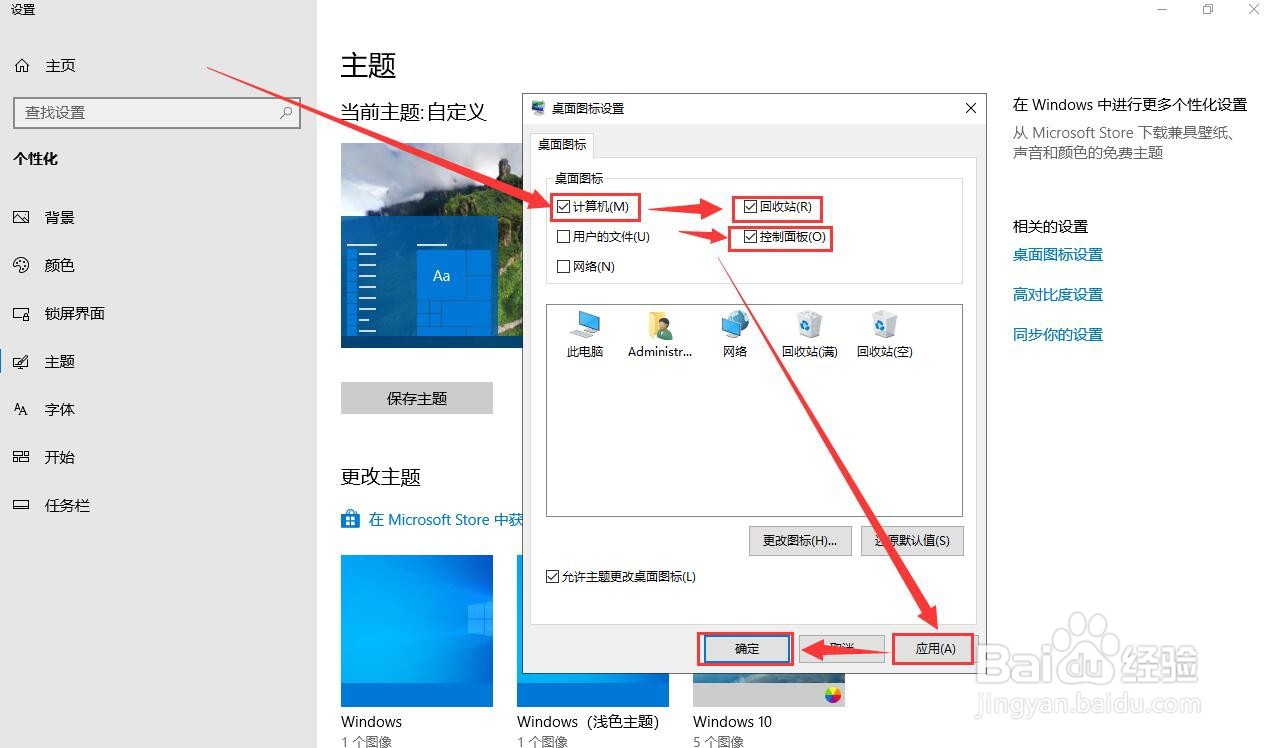
6、 在新的页面里,我们看到?
{ 计算机,回收站,控制板面,网络 },想要哪一个功能显示在桌面上?就给他打( √ )选择好了,点击,应用再点击《 确定 》。
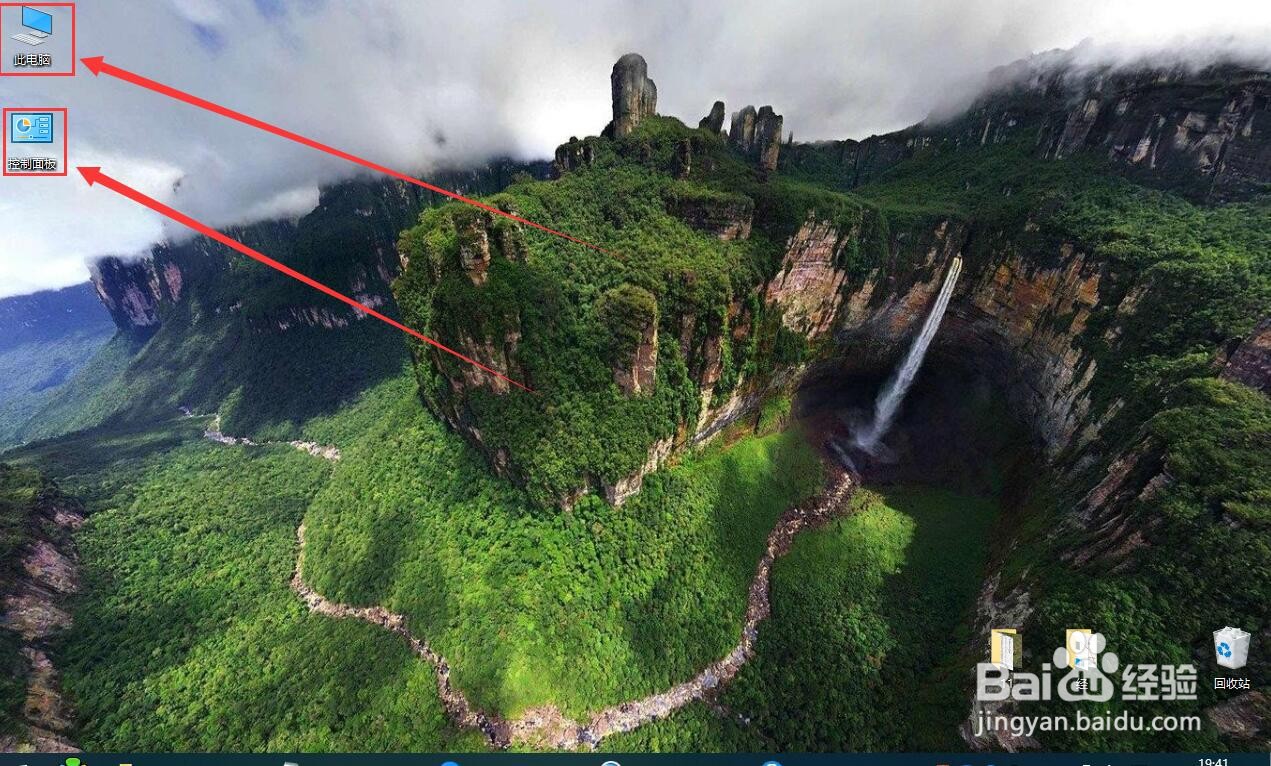
我们就来看一下电脑桌面是否有我的电脑。
7、 现在我们成功看到电脑桌面,已经显示出,《 我的电脑 》与《 控制面板 》了。
阅读量:124
阅读量:93
阅读量:187
阅读量:127
阅读量:157