CAD如何设置绘图窗口的背景颜色?
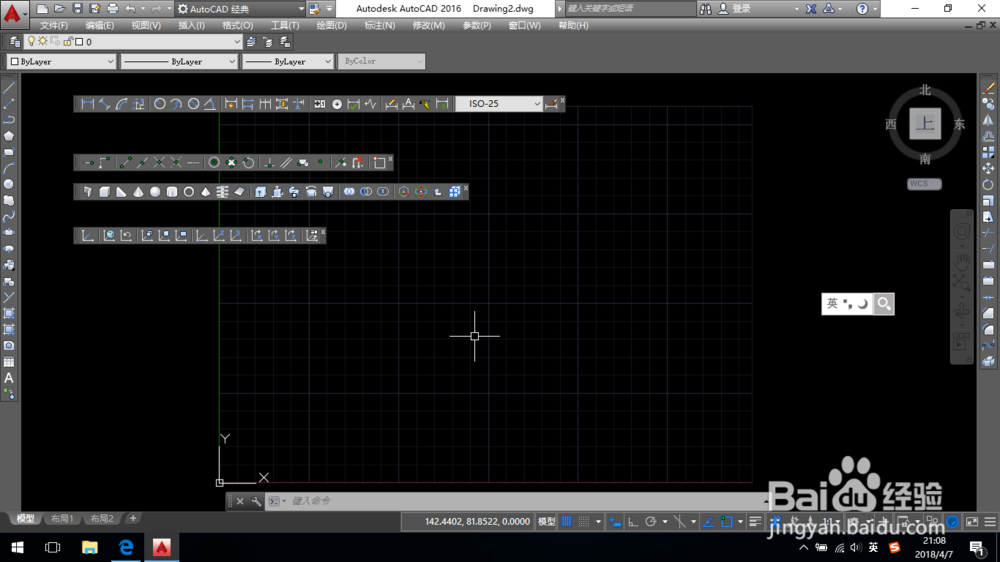
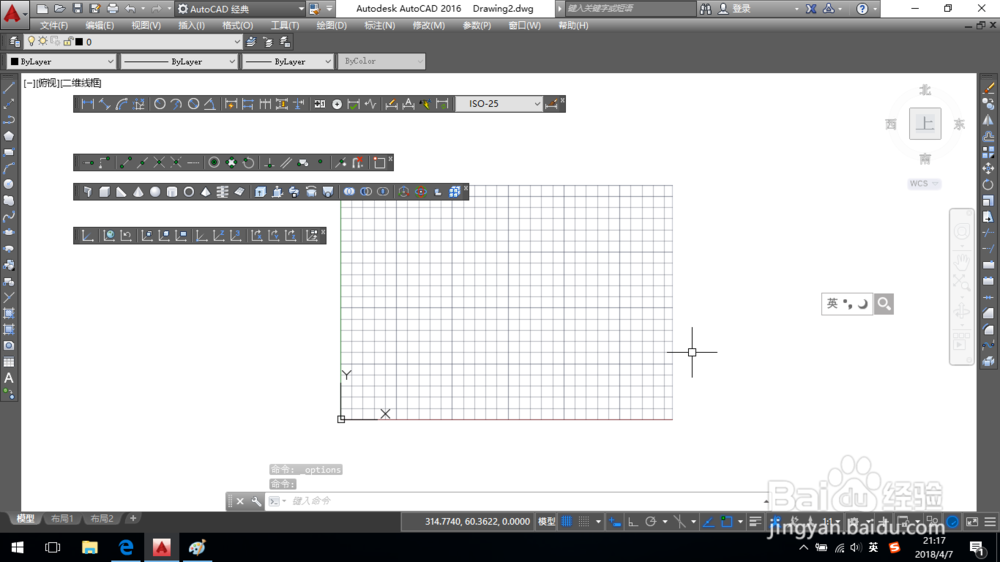
1、打开Auto CAD2016,新建一个图形文件。
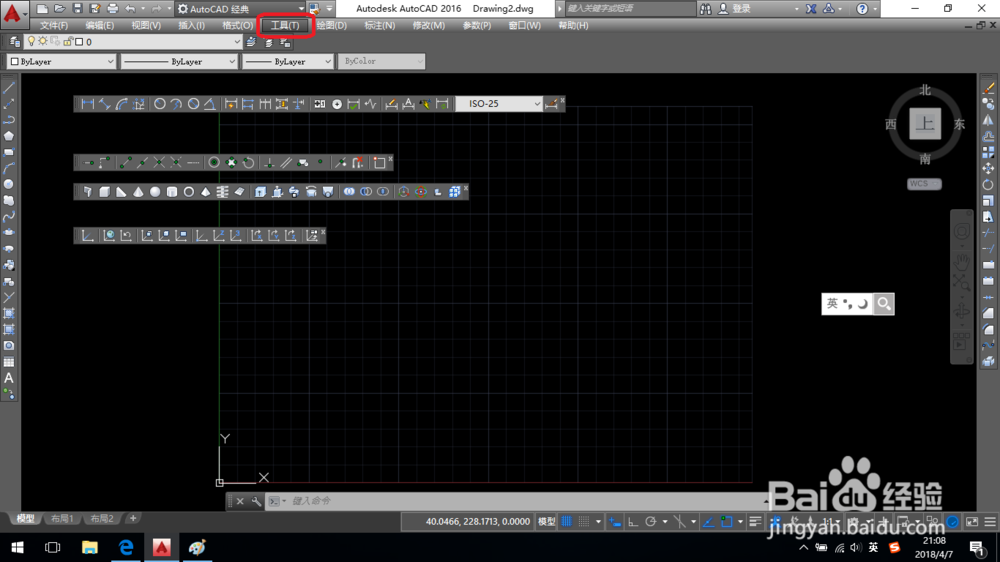
2、单击 工具-选项 命令。
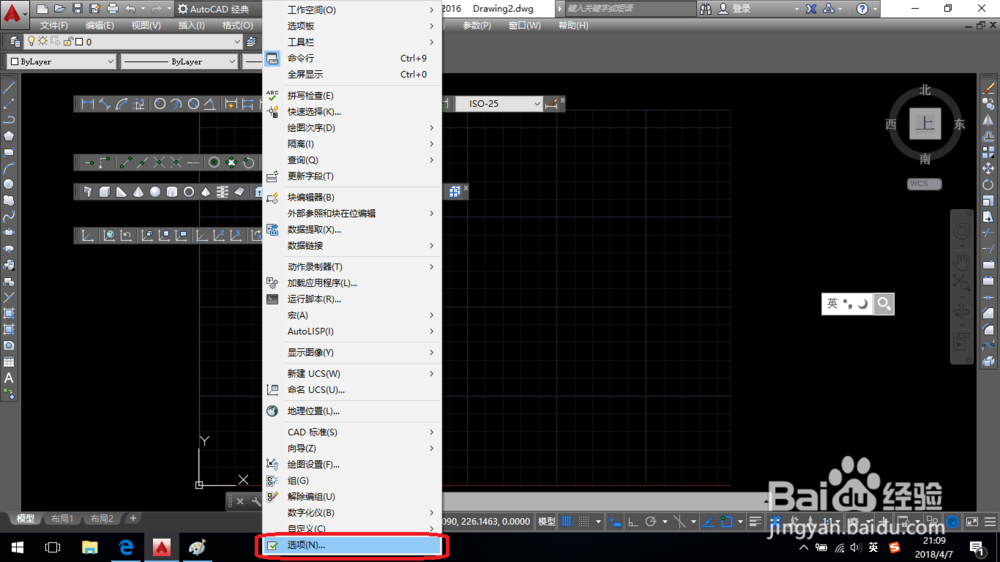
3、系统弹出 选项 对话框。
切换到 显示 选项卡,如图。

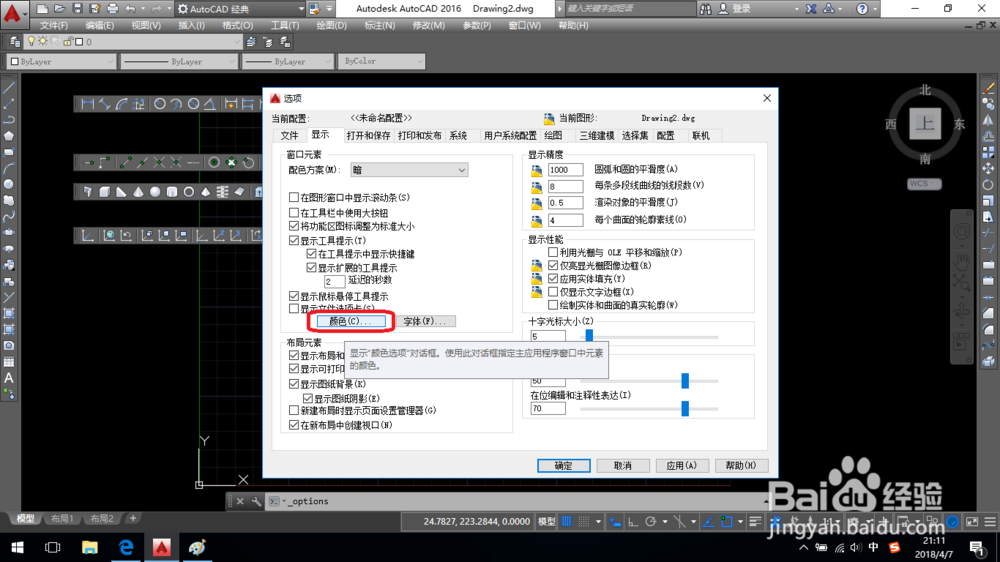
4、单击 窗口元素 中的 颜色 按钮。
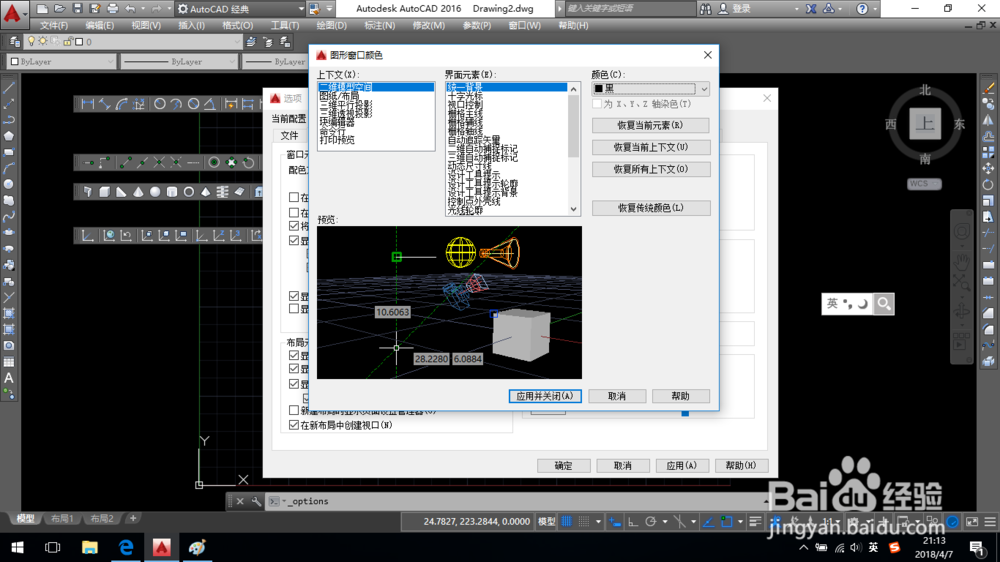
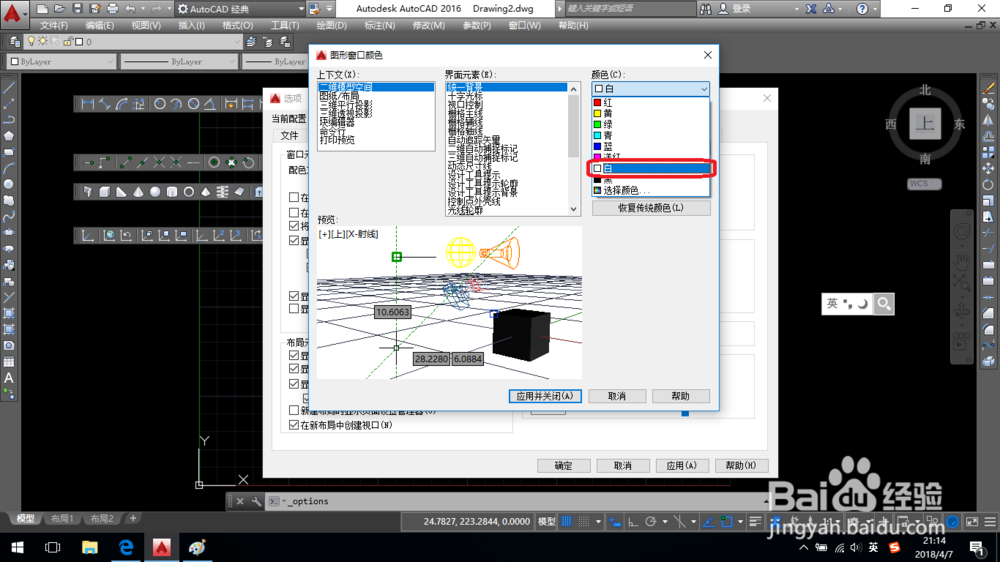
5、系统弹出 图形窗口颜色 对话框。
将颜色更改为白色,如图。
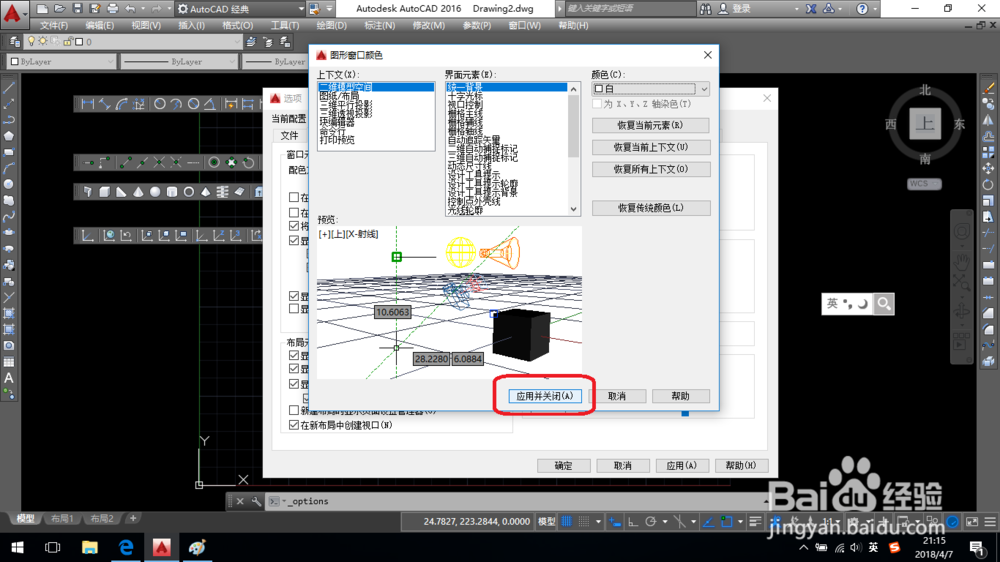
6、单击 应用并关闭 按钮,再单击 确定 按钮,如图。
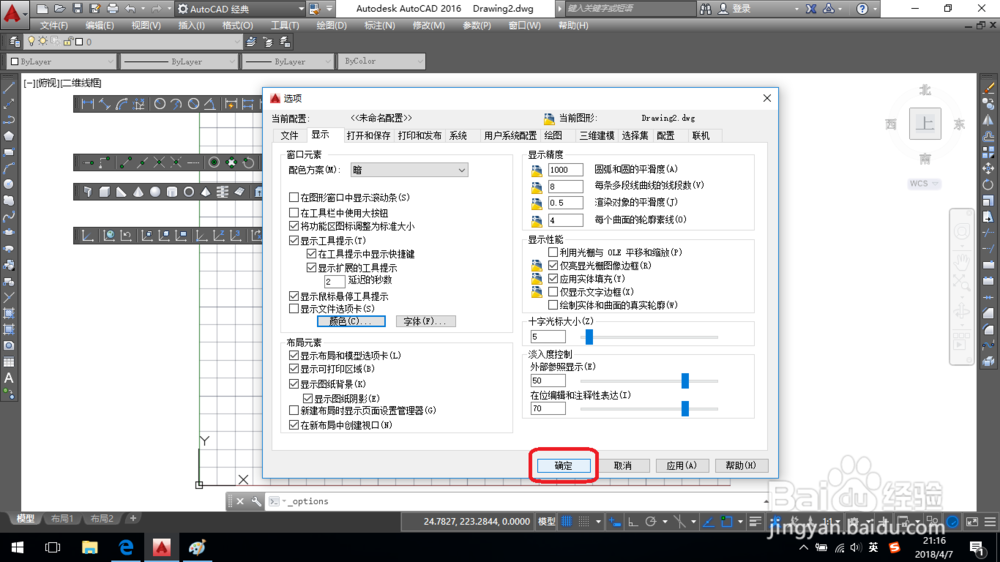
7、至此,完成设置,绘图窗口的背景颜色更改为白色。
阅读量:105
阅读量:54
阅读量:180
阅读量:175
阅读量:115
1、打开Auto CAD2016,新建一个图形文件。
2、单击 工具-选项 命令。
3、系统弹出 选项 对话框。
切换到 显示 选项卡,如图。
4、单击 窗口元素 中的 颜色 按钮。
5、系统弹出 图形窗口颜色 对话框。
将颜色更改为白色,如图。
6、单击 应用并关闭 按钮,再单击 确定 按钮,如图。
7、至此,完成设置,绘图窗口的背景颜色更改为白色。