word文档首行缩进2字符
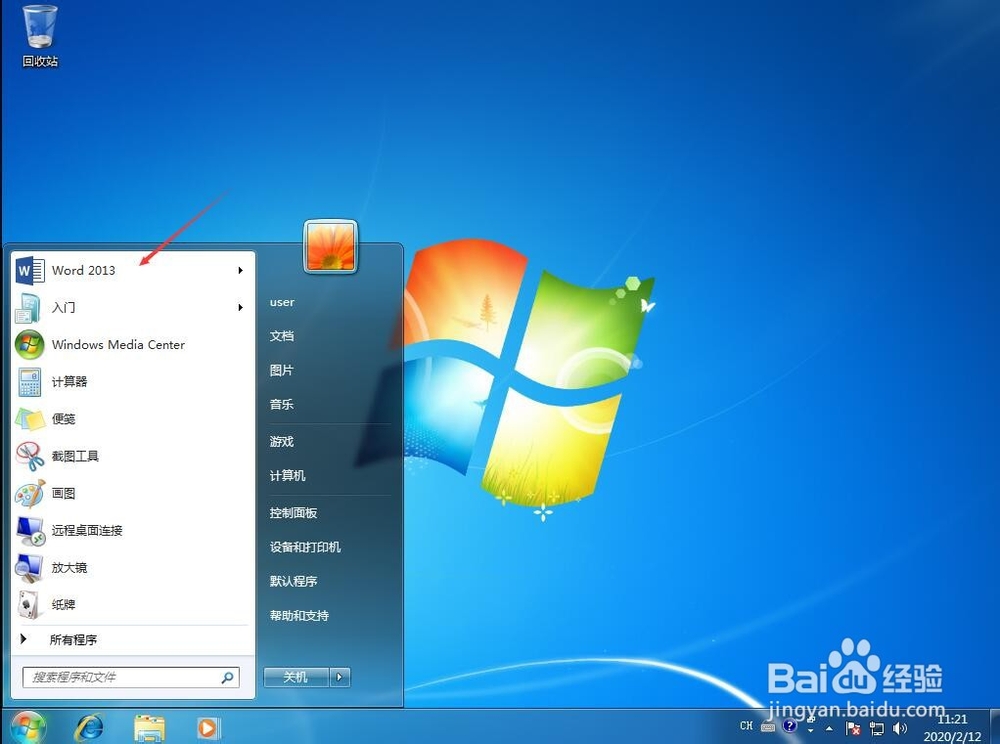
1、点击桌面左下角的Windows图标打开Windows“开始”菜单,在菜单里找到“Word 2013”,点击启动Word。
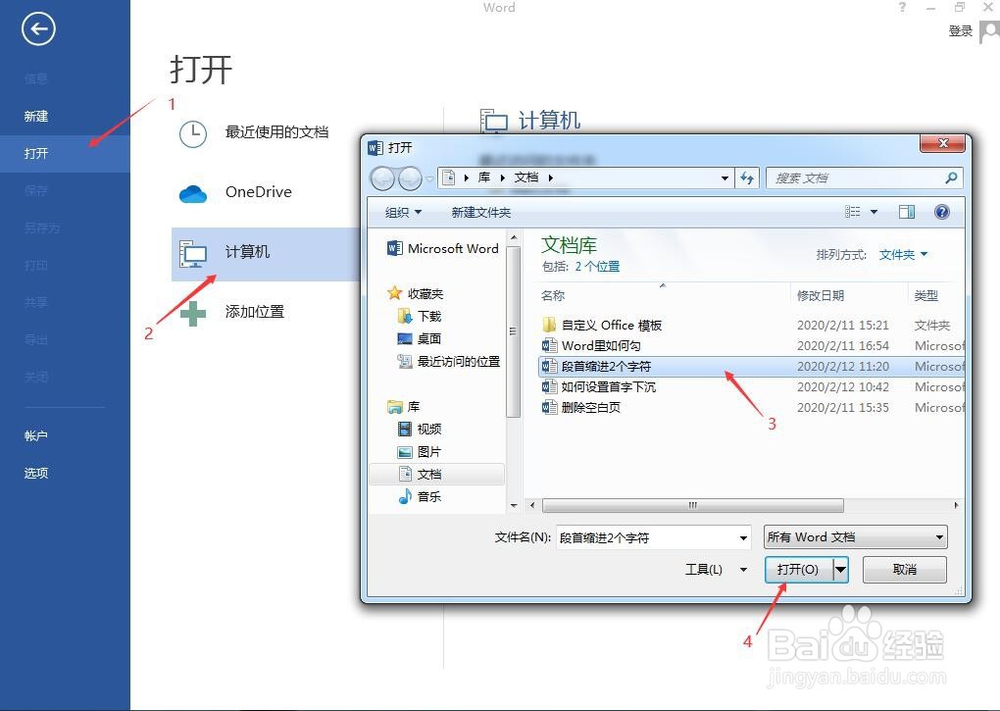
2、Word启动后,点击打开,然后点击“计算机”,浏览找到需要编辑的文档,选中后点击打开。
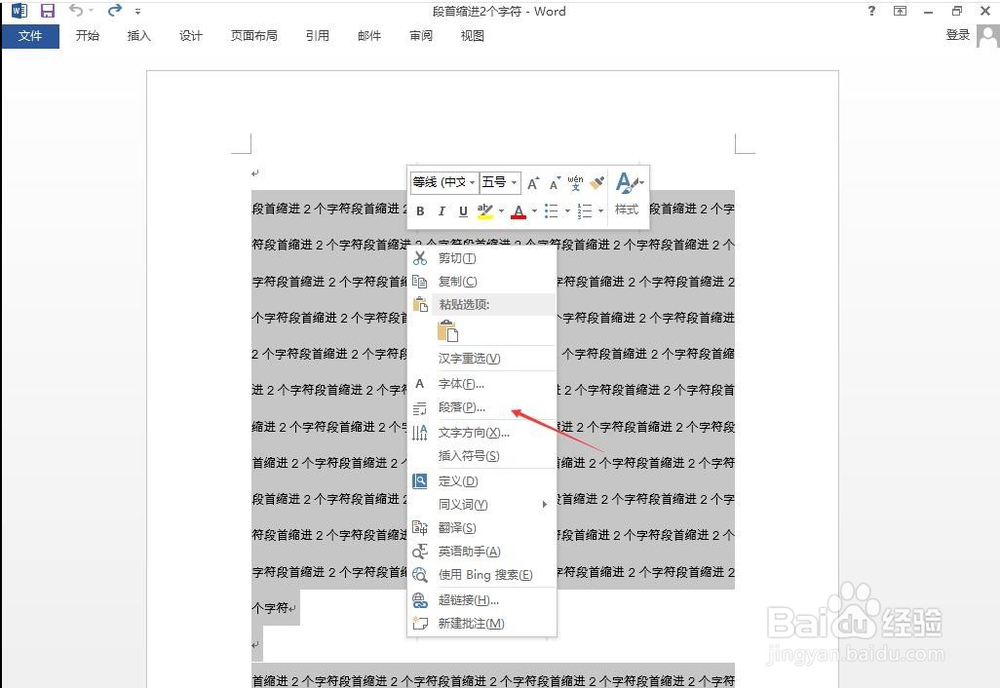
3、在Word中使用鼠标拖选需要实现段首缩进2个字符的段落文字(或按Ctrl+A全选),鼠标右击选择“段落”。
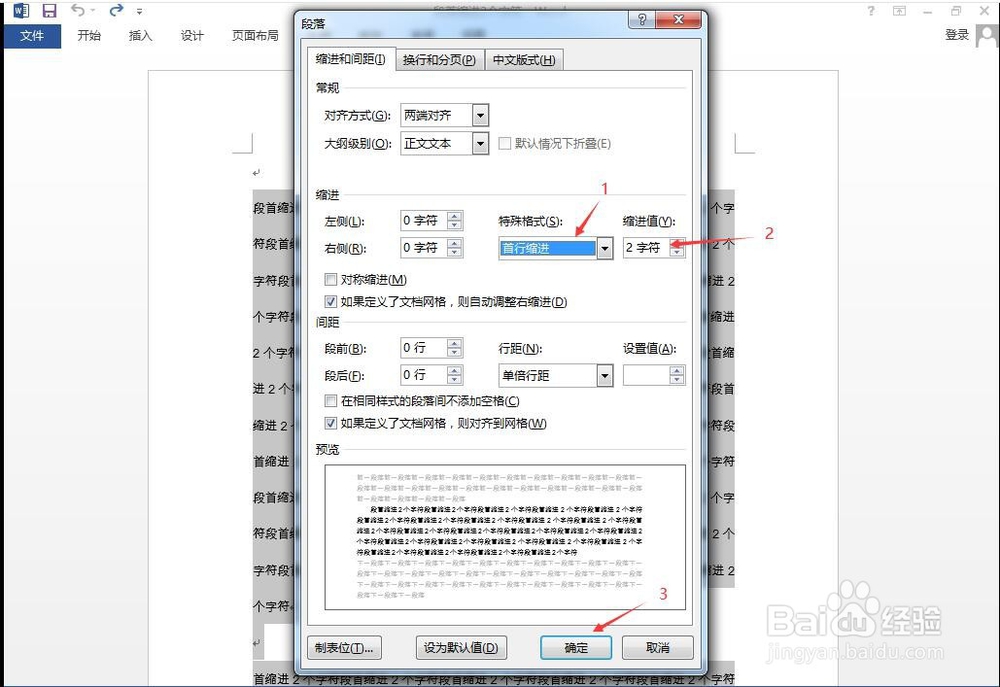
4、在段落对话框中将特殊格式修改为“首先缩进”,缩进值设置为2字符,然后点击确定实现选定文字段落的首行缩进2个字符。如果未选中任何文字,只对当前光标所在段落进行设置。
5、也可以通过点击Word开始显示工具栏,然后在显示工具栏上勾选“标尺”。
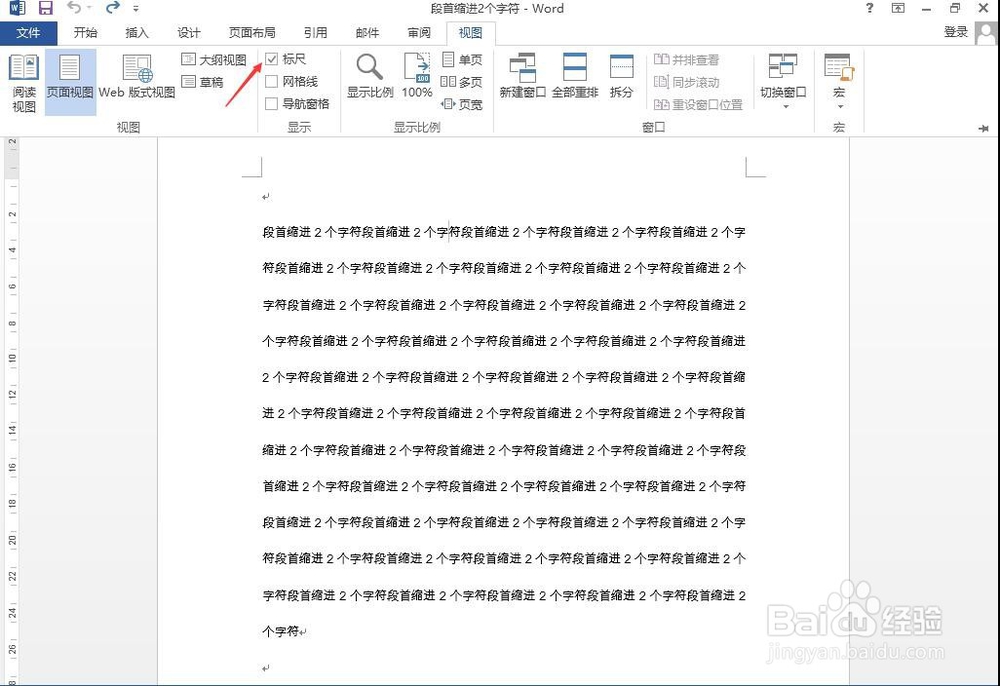
6、同样选中需要设置的段落文字,拉动标尺上的首行缩进滑块到2的位置实现所选段落首行缩进2个字符(如图所示)。
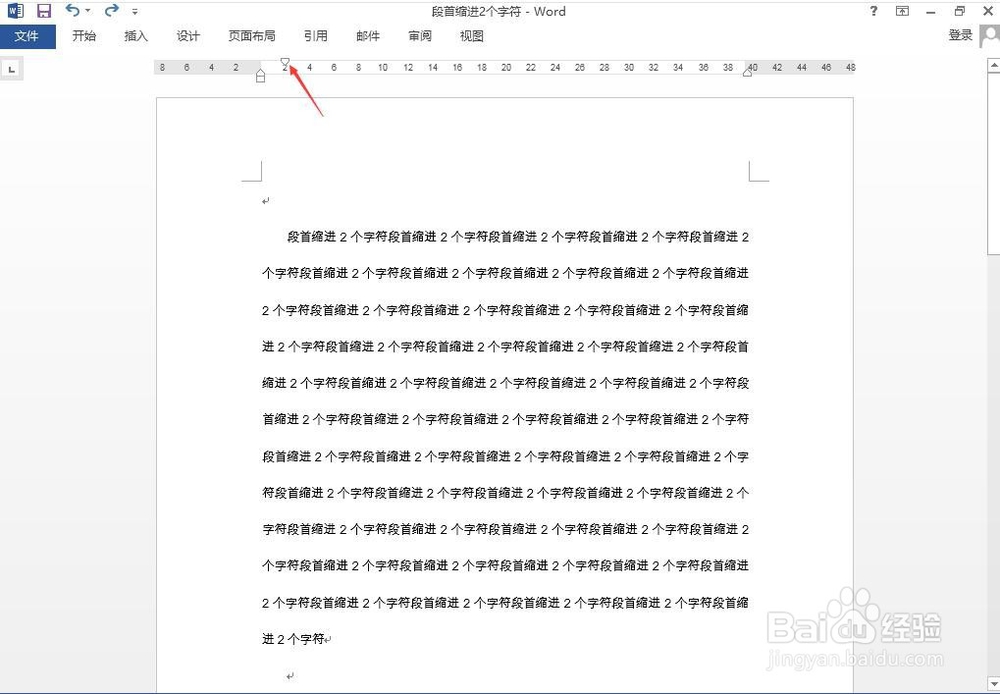
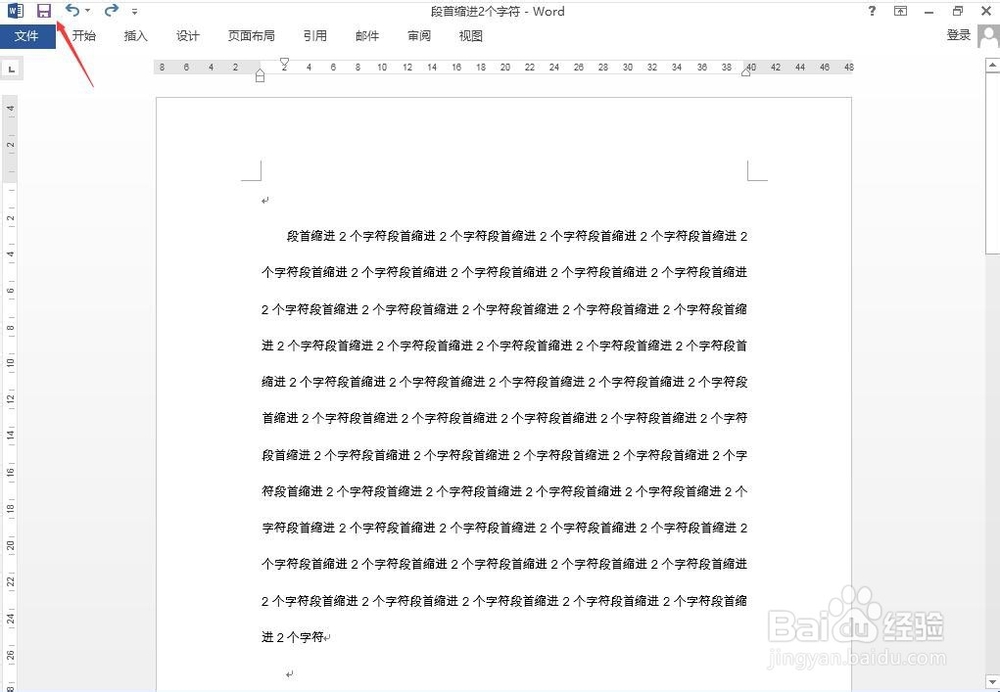
7、点击Word左上角的快速工具栏的磁盘图标保存文档后关闭Word。
1、1. 启动Word打开需要编辑的文档;
2. 选定文字右键点击段落;
3. 在段落特殊格式设置首先缩进;
4. 使用鼠标拉动标尺上的首先缩进滑块实现首行缩进;
5. 保存Word文档并关闭软件。