问答者经验网
首页
美食营养
生活百科
知识问答
生活知识
返回
问答者经验网
首页
美食营养
游戏数码
手工爱好
生活知识
生活百科
健康养生
运动户外
职场理财
情感交际
母婴教育
时尚美容
知识问答
更多知识
搜索
Photoshop如何将人物红眼消除
2026-04-24 01:40:35
1、先将背景图层复制一个图层
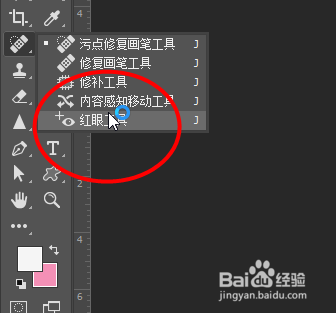
2、然后在工具栏中选中红眼工具
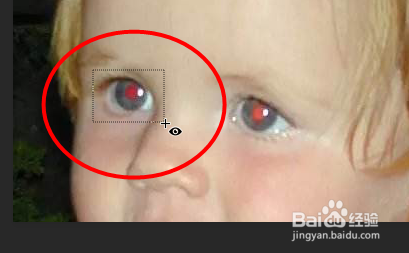
3、接着将眼部框选出来
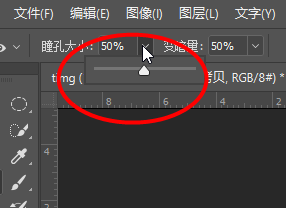
4、然后调整瞳孔大小
5、最后调整改一下填充度
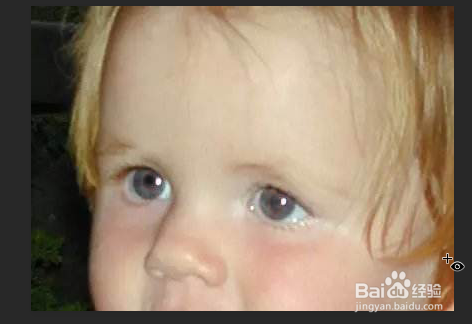
6、最后就可以将红眼消除了
相关推荐
白萝卜家用保存方法
阅读量:53
裱膜机操作要点
阅读量:90
荷香小炒肉的做法
阅读量:185
在PS中怎么做字体人
阅读量:77
好看的led发光字制作方法
阅读量:168
猜你喜欢
dnf装备大全
作文大全200字
香港tvb电视剧大全
qq伤感网名大全
综之金手指大全
日语我爱你怎么写
7座商务车大全
折纸飞机大全
带鱼的做法大全
学习网站网址大全
猜你喜欢
手脚麻木怎么回事
中国黄页大全
全彩3d无遮挡漫画大全
黑死病怎么消失的
华为手机报价大全
青春痘疤痕怎么消除
算命大全
自己怎么重装系统
杜甫简介
win7怎么看电脑配置