一键Ghost学习向导
1、如果你的计算机没有一键Ghost功能,那就请先安装‘一键Ghost’,安装软件可到百度搜索下载。如下图所示

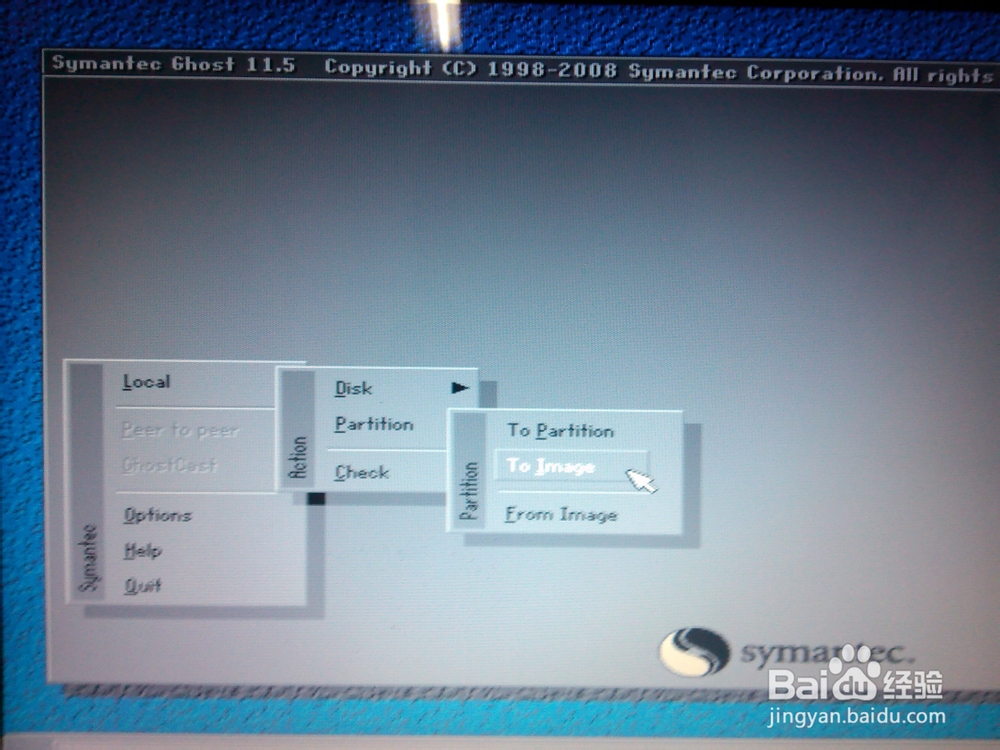
2、这里就废话就不多说了,直接进入主题‘一键Ghost’。启动‘一键Ghost’,如下图
小编已考虑大多数读者看不懂英文,下面以给说明:
1.Local(本地);
2.PeertoPeer(点对点,主要用于网络中。成灰色显示表示当前不可用);
3.Options(选项);
4.Quit(退出);
5.Disk(硬盘备份与还原);
6.Partition(磁盘分区备份与还原);
7.Check(磁盘检测);
8.To Partition(将一个分区直接复制到另一个分区,注意:另一个分区不能小于一个分区);
9.To Image(将一个分区备份为一个镜像GHO文件);
10.From Image(从镜像文件恢复到分区,用于系统镜像还原)
3、如下图,选中计算机的硬盘(如果出现多个项,则选第一个,一般最大的磁盘就是计算机磁盘,点击OK。出现多余的选择项是因为你的计算机已插入可移动磁盘,或者光碟机)

4、如下图,选中要备份的系统分区NTFS(若系统分区默认名‘本地磁盘’就需要改成英文名才能方便识别)
图中选中的是命名为‘Win2008’的系统盘符,即系统分区。

5、如下图,点击‘向下的三角形’按钮,在文件目录框浏览并选择好备份路径(GHO镜像保存位置),输入镜像名,点击Save保存。
新建文件夹文件名必须是英文字母或数字(显示乱码的是命名为中文的文件夹,Ghost不支持读取中文命名);
过后出现一个对话框,就选择中间的一个按钮,该意思是让你选择备份方式。

6、如下图所示,进度条在不断更新,表示正在备份为系统到镜像,请休息20分钟左右再来。

7、如下图,进度条达到100%,说明备份已结束,如果出现如下对话框,意思就是该镜像文件创建成功.,点击Continue即可。

8、如下图,点击Yes退出。你的系统备份镜像已经保存。

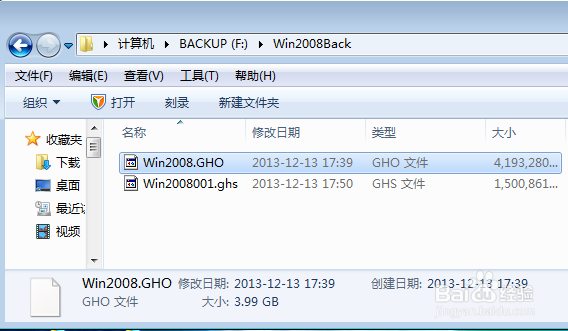
9、镜像创建完成后,重启电脑,打开‘计算机资源管理器’(我的电脑),如下图所示,Win2008GHO镜像文件。文件大小已压缩至最小,以后要还原系统就要用它。
1、请看最上面的图,图中有个选项是‘From Image’,意思是从镜像文件恢复到分区,然后依次操作,不懂就在线翻译。
请仔细研究,相信你会办到的。
该内容不全,下次小编会补上。谢谢!