PPT制作动态照片
1、首先插入一张图片,右击裁剪成正方形。

2、然后右击选择形状,点击金属椭圆。
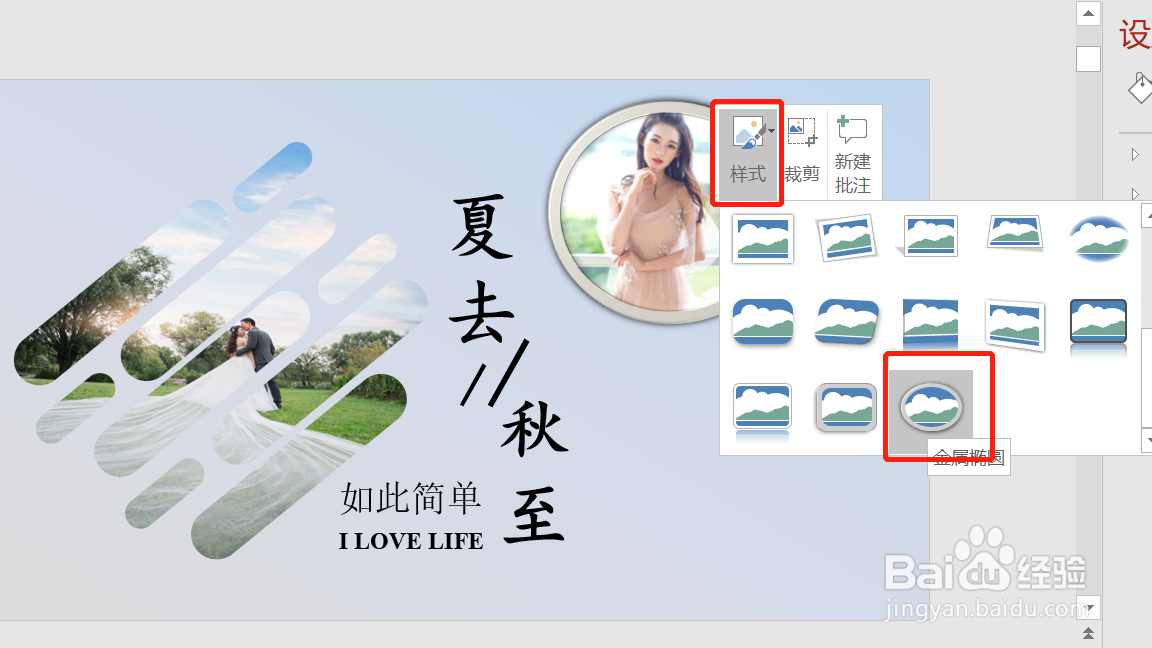
3、右击设置形状格式还可以调线条颜色和透明度。

4、再按同样的方法插入不同的图片。

5、点击图片,选择动画里的陀螺旋。

6、设置时间与上一动画同时。

7、点击动画刷。

8、刷一下其它几个图片,这样点击播放,图片就同时转起来了。

1、首先插入一张图片,右击裁剪成正方形。
2、然后右击选择形状,点击金属椭圆。
3、右击设置形状格式还可以调线条颜色和透明度。
4、再按同样的方法插入不同的图片。
5、点击图片,选择动画里的陀螺旋。
6、设置时间与上一动画同时。
7、点击动画刷。
8、刷一下其它几个图片,这样点击播放,图片就同时转起来了。