Windows 10系统查看内存、计算机位数是32还是64
1、步骤一
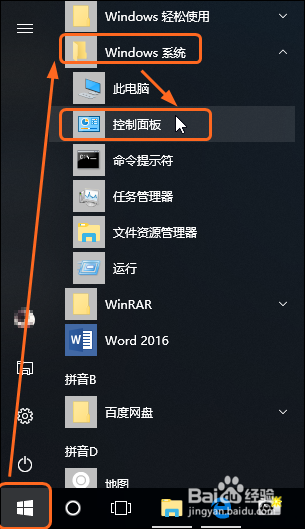
单击左面左下角的“开始”按钮,在展开的列表中单击“Windows系统>控制面板”,如下图所示。
2、步骤二
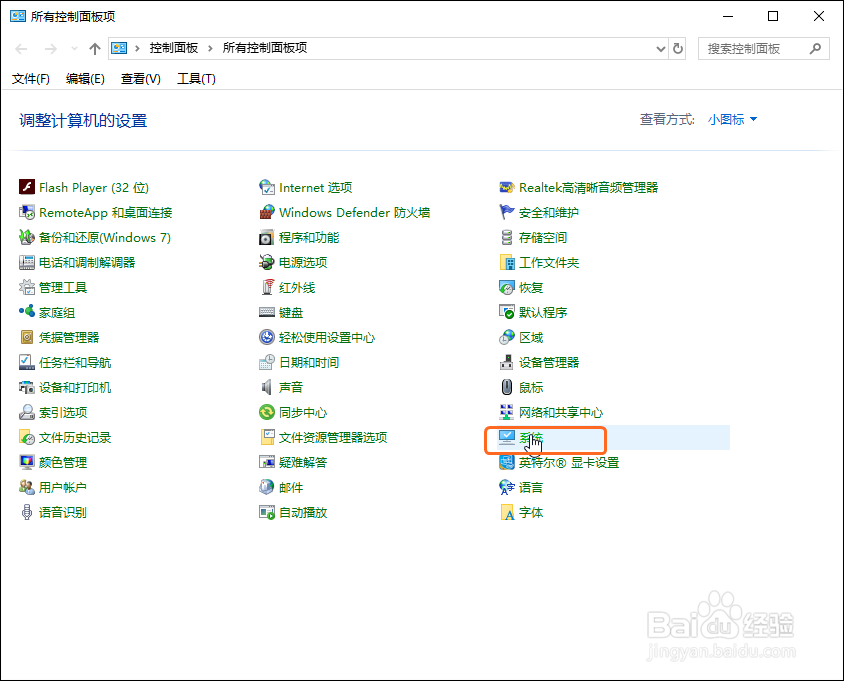
打开控制面板窗口,单击“系统”按钮,如下图所示。
3、步骤三
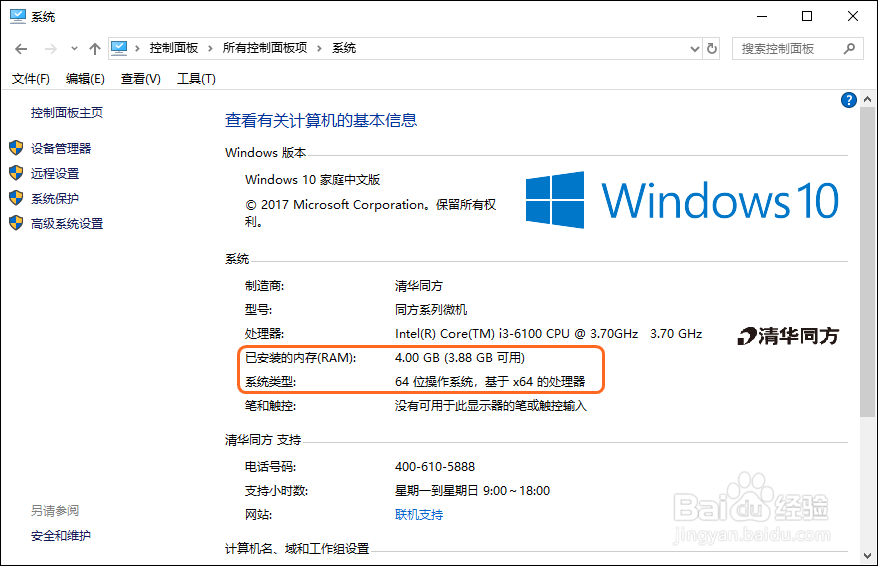
即可在新的窗口界面中看到系统的内存以及计算机的位数,如下图所示。
1、步骤一
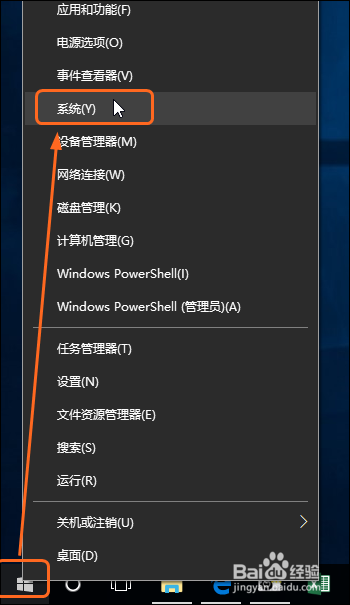
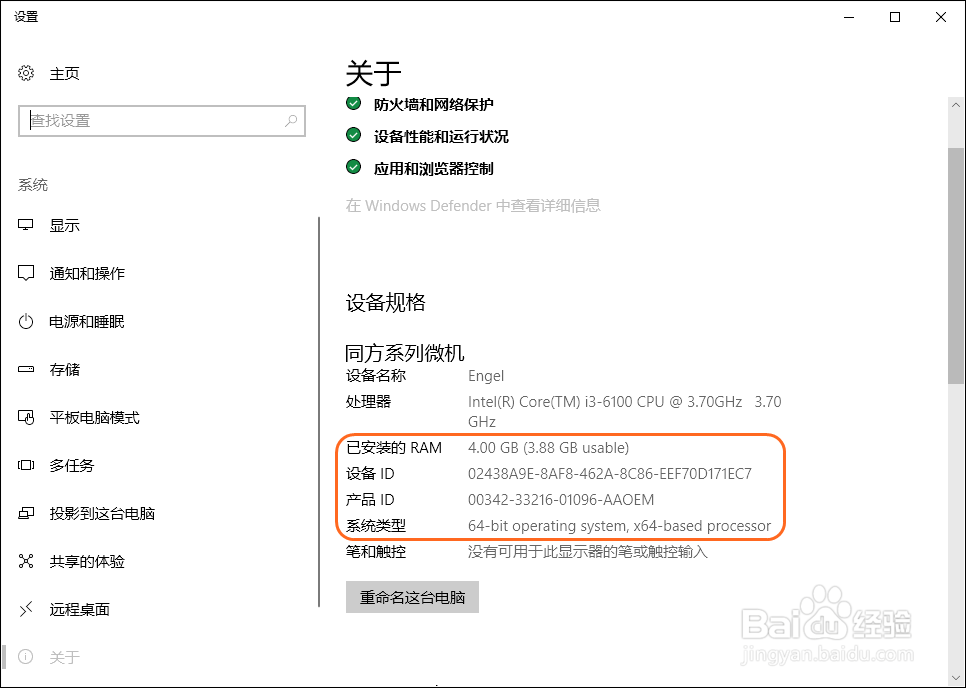
右击左面左下角的“开始”按钮,在弹出的快捷菜单中单击“系统”命令,如下图所示。
2、步骤二
在打开的“设置”窗口中也可以看到系统的内存以及计算机位数,如下图所示。
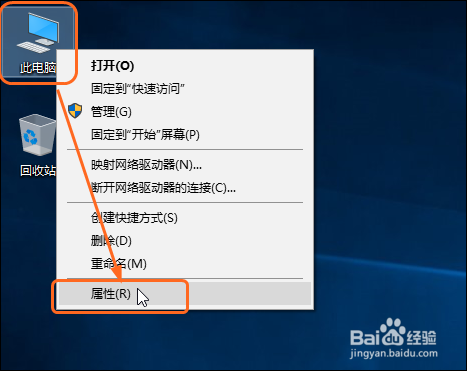
1、步骤一
在左面上右击“此电脑”图标,在弹出的快捷菜单中单击“属性”命令,如下图所示。
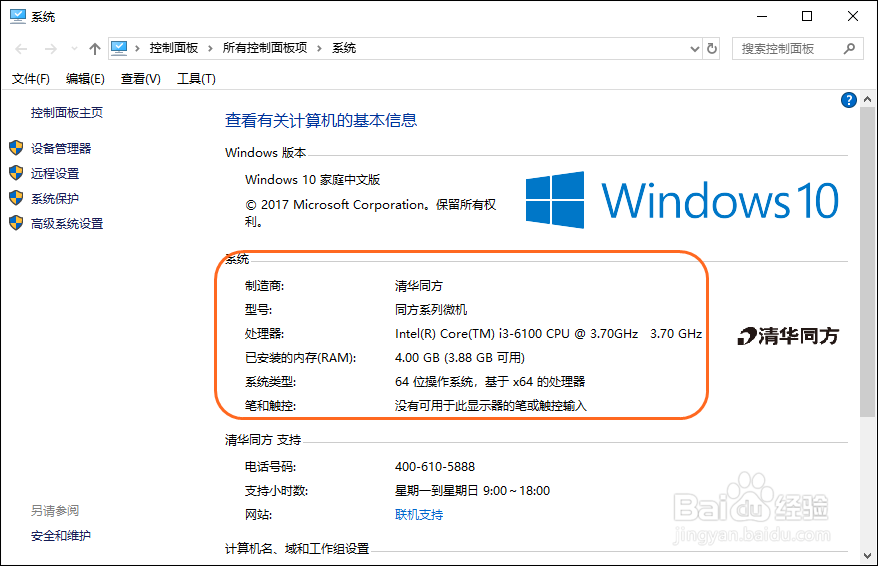
2、步骤二
即可在打开的窗口中看到系统的内存和计算机位数,如下图所示。
阅读量:149
阅读量:114
阅读量:127
阅读量:35
阅读量:68