360安全卫士如何关闭“显示焦点咨询”功能
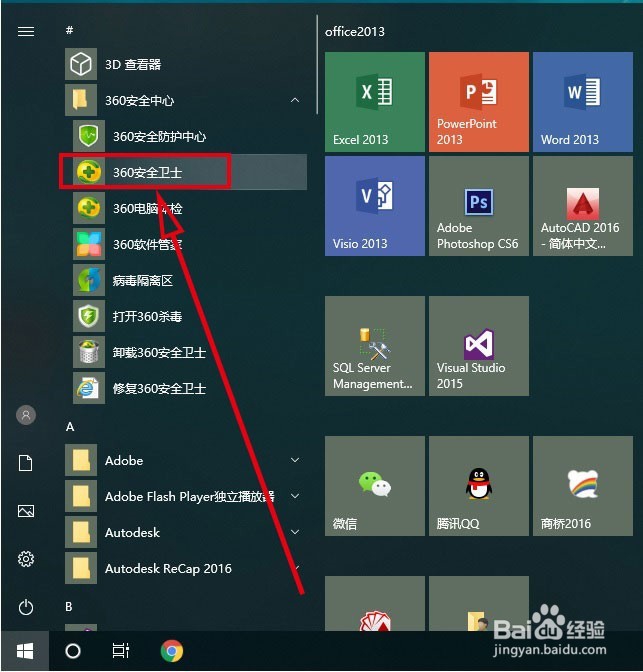
1、首先,我们在电脑桌面上依次打开开始-->360安全中心-->360安全卫士,点击【360安全卫士软件】
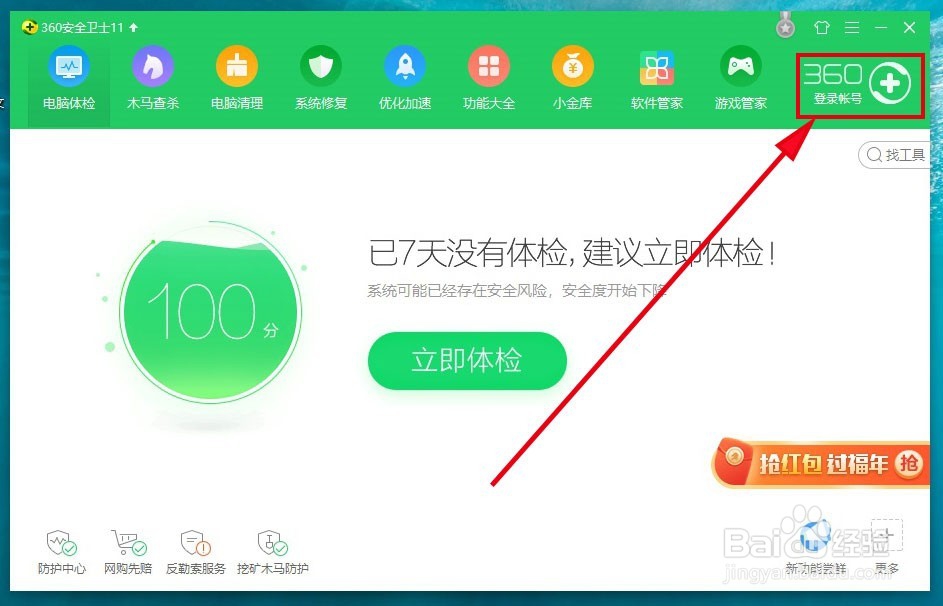
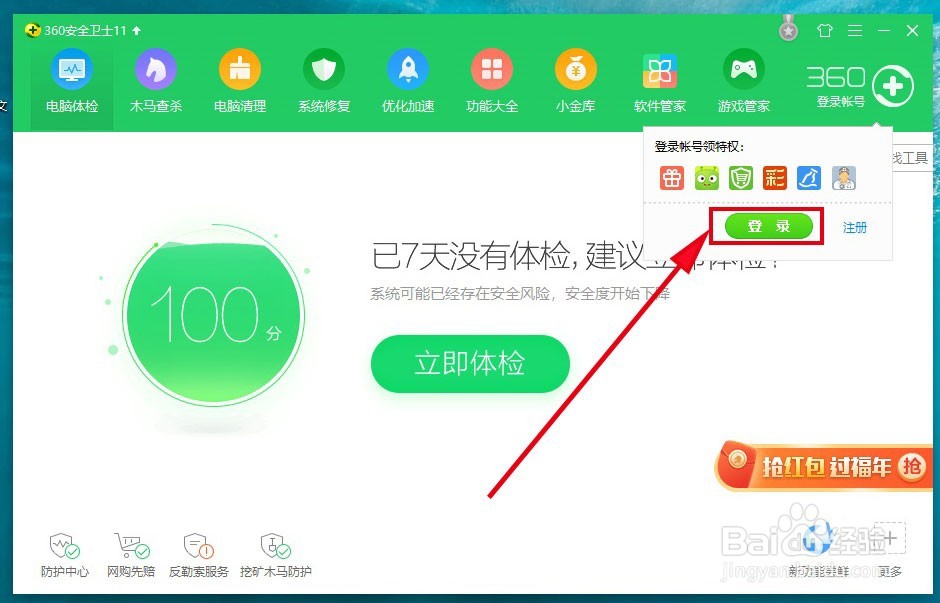
2、在打开的界面里,找到右上角的【360登录账号】,点击它。
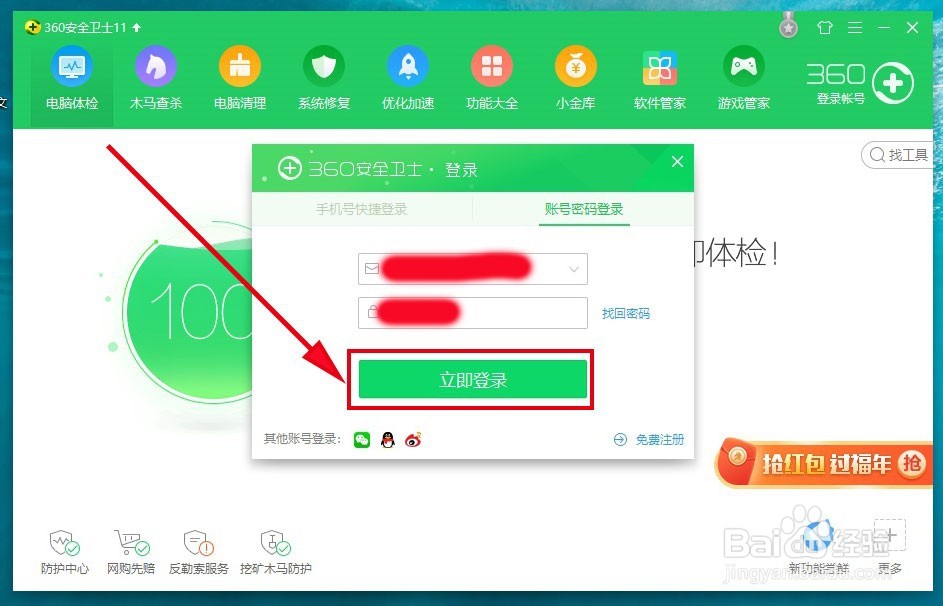
在弹出的登录窗口里,选择要登录的方式,输入用户名密码后,登录进去。
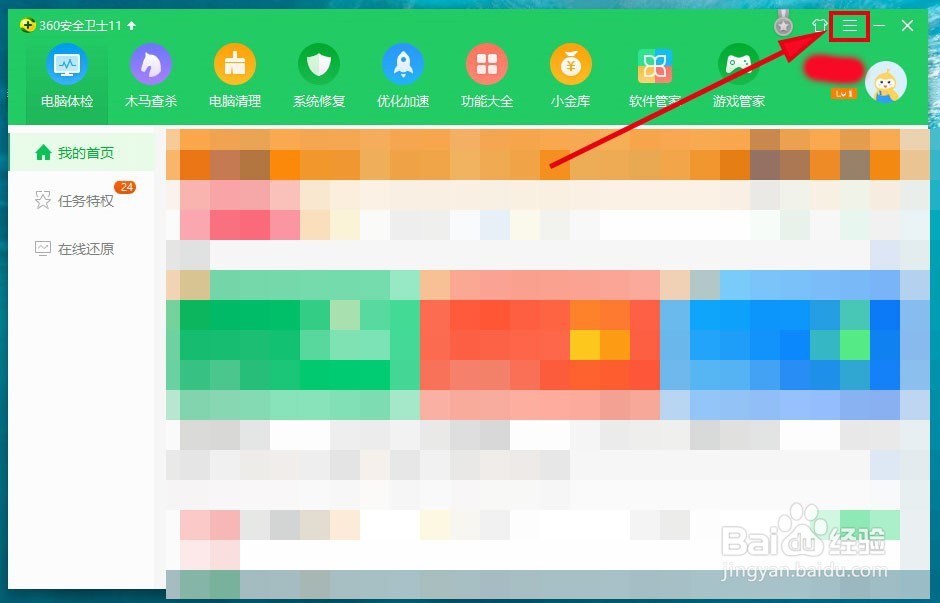
3、然后在登录进去的界面里找到右上角的三个横线,如图所示,然后点击打开它
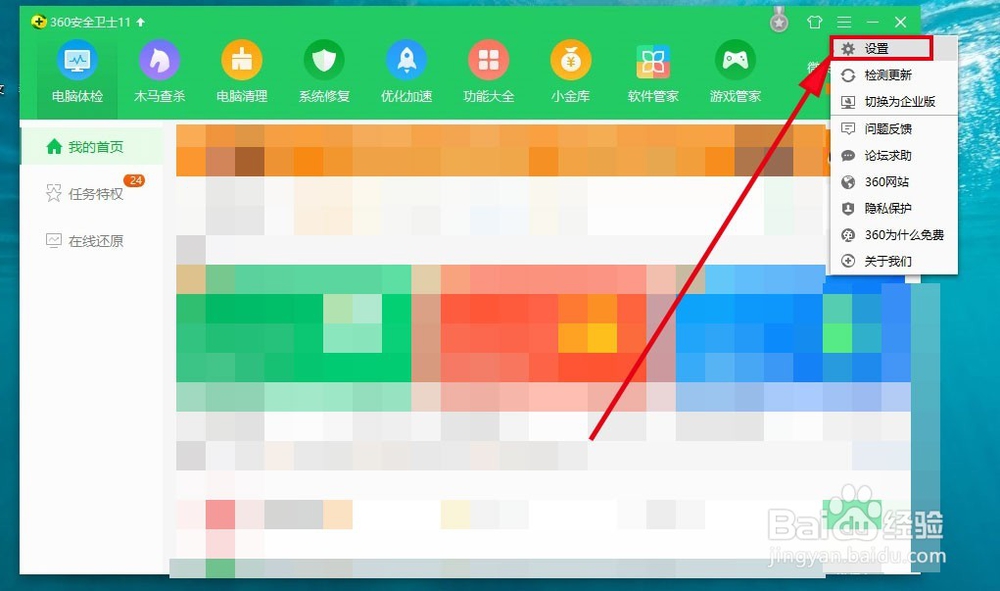
4、在打开的下拉菜单中,找到【设置】按钮,然后点击打开它
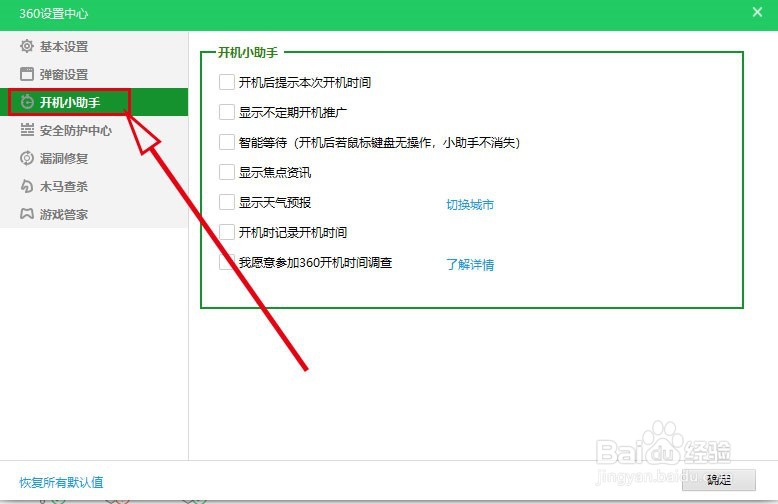
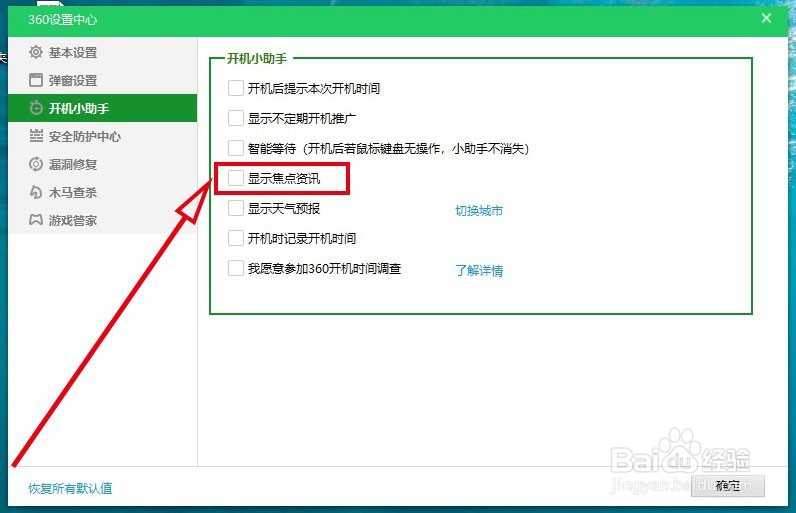
5、在打开的【360设置中心】里,找到【开机小助手】选项,点击打开它
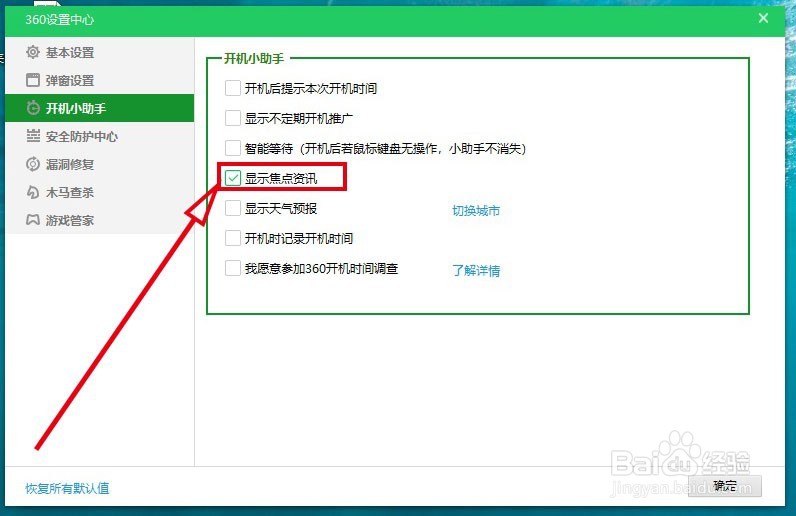
6、然后找到【显示焦点咨询】选项,这里是选中的,将它前面的复选框里的勾去掉,然后,重启一下系统,这样,360安全卫士显示焦点咨询功能就关闭了。
阅读量:80
阅读量:52
阅读量:136
阅读量:103
阅读量:140