Windows 7右下角的小喇叭不见了
1、找回右下角小喇叭的方法
方法一、
我们左键点右下角的小三角(显示隐藏的图标),再点:自定义;
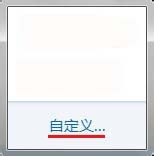
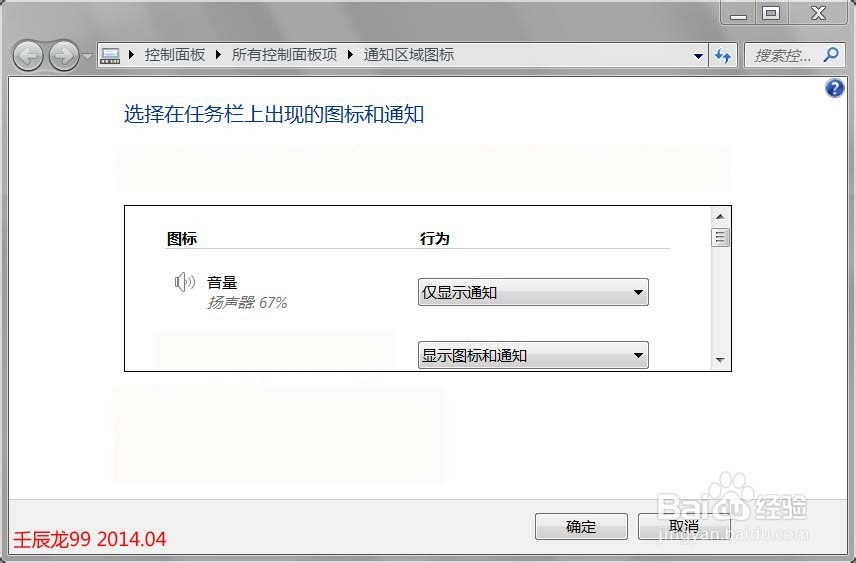
2、在打开的通知区域图标窗口,我们看到:音量栏是:仅显示通知;
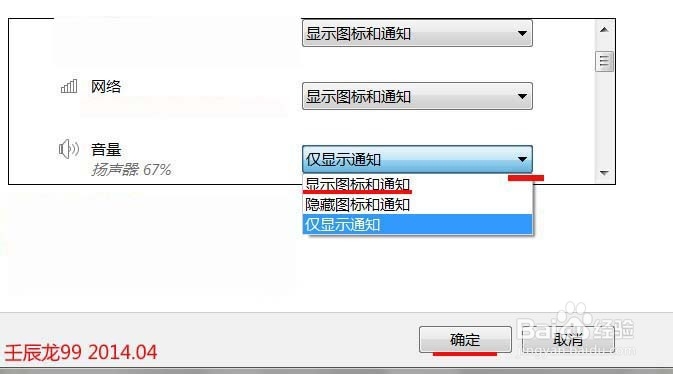
3、我们点:音量栏仅显示通知中的小三角,在下拉菜单中点:显示图标和通知,再点:确定;
4、回到通知区域图标窗口,再点:确定;
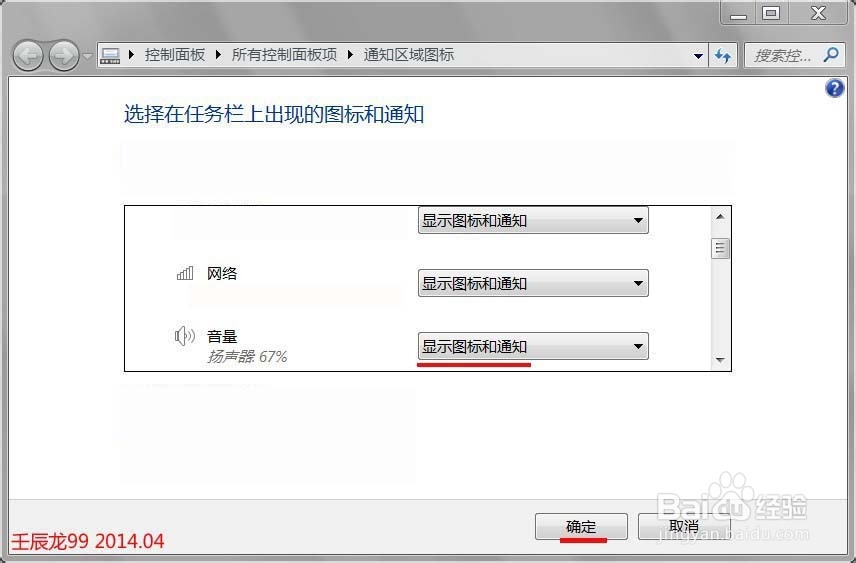
5、我们看右下角,小喇叭回来了。

6、方法二、
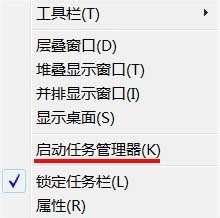
右键任务栏空白处 - 启动任务管理器(K);
7、在打开的Windows任务管理器窗口找到:explorer.exe,
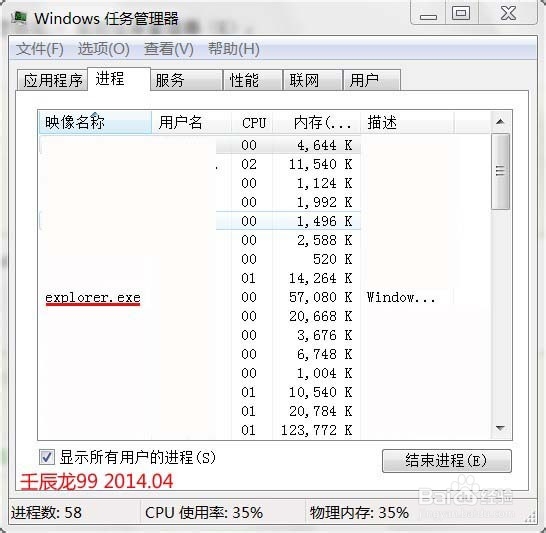
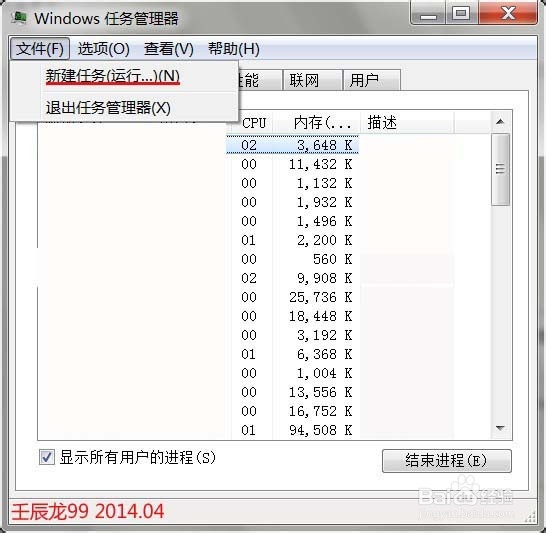
8、我们右键单击:explorer.exe,左键点:结束进程(E)(此时任务栏消失),然后点Windows任务管理器的文件,在下拉菜单中点:新建任务;
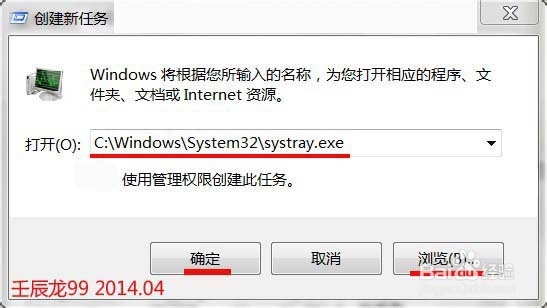
9、我们在打开的创建新任务窗口点击:浏览,找到:c:/windows/system32\systray.exe(事先在C盘中找好,熟悉一下systray.exe的位置),再点击:确定;
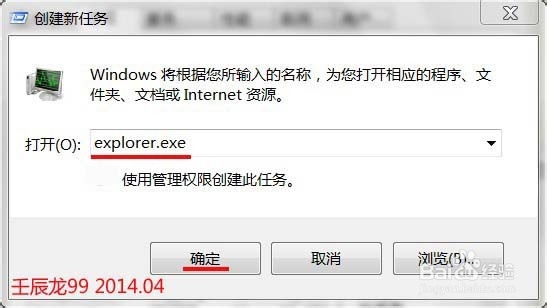
10、回到Windows任务管理器窗口,再一次点击:文件 - 新建任务,在打开(O)栏输入:explorer.exe, 点击:确定(此时任务栏恢复正常);
11、我们可以看到,任务栏的小喇叭也找回来了。

阅读量:28
阅读量:114
阅读量:165
阅读量:150
阅读量:130