Windows系统的版本和位数、桌面显示计算机?
1、常见方法是:
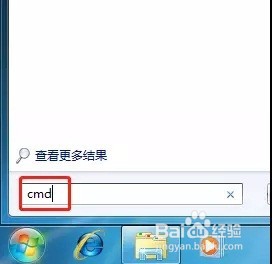
首先打开开始菜单,在搜索框内输入cmd
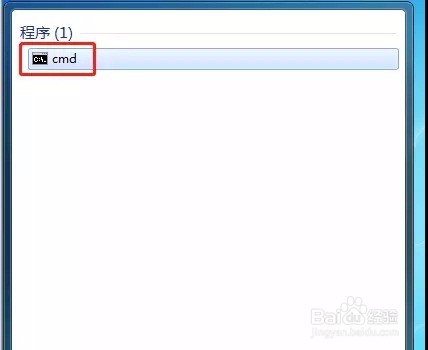
2、点击搜索到的软件。
3、会出现以下的框框
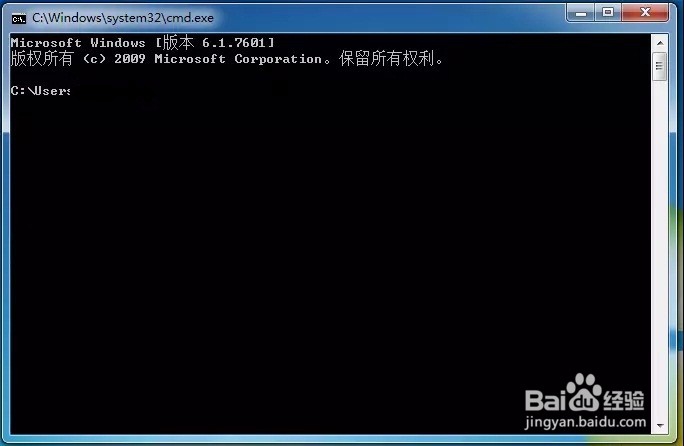
4、会不会很高大上,我要开始操作了。
直接输入systeminfo,敲击回车,然后稍等一会,就会出现以下的界面。
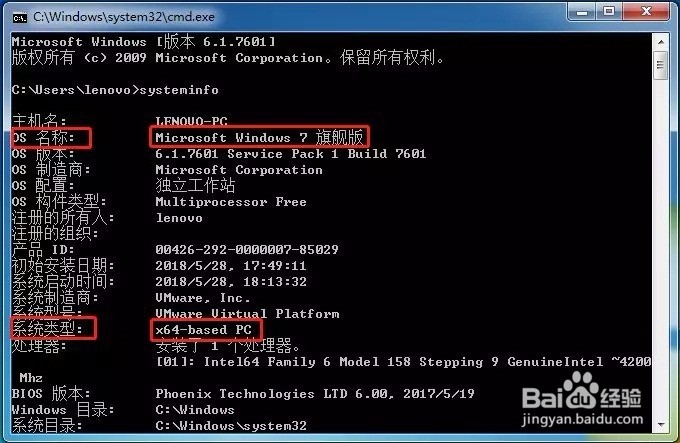
5、其中“OS名称”是系统详细版本,“系统类型”就是系统位数啦。
1、首先找到桌面的“计算机”图标。

2、右键-属性。
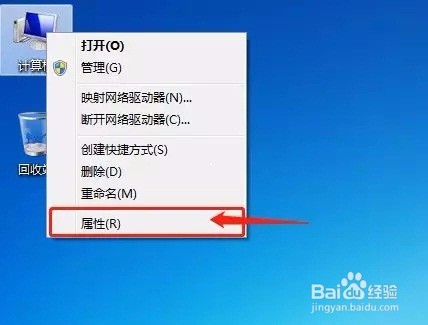
3、然后会出现下图
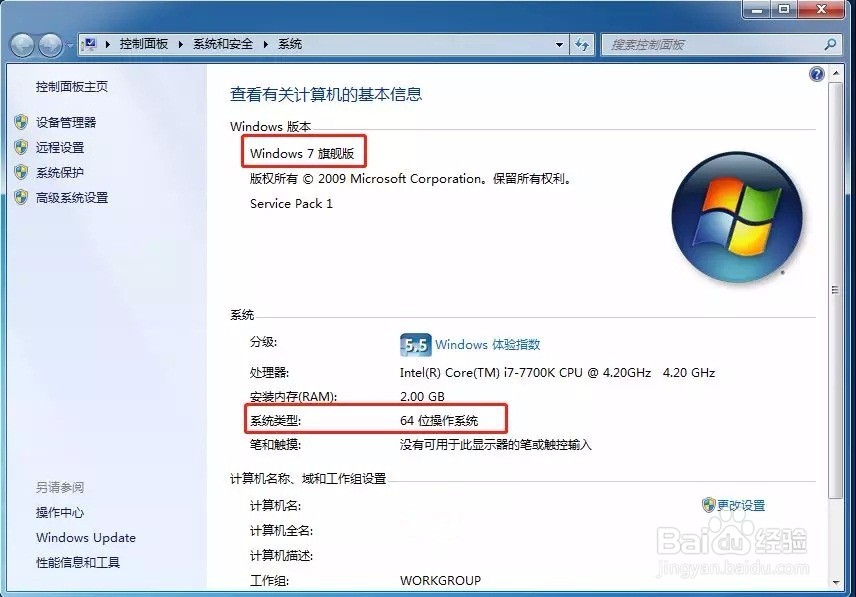
4、同样,上面Windwos版本,下面是系统位数。
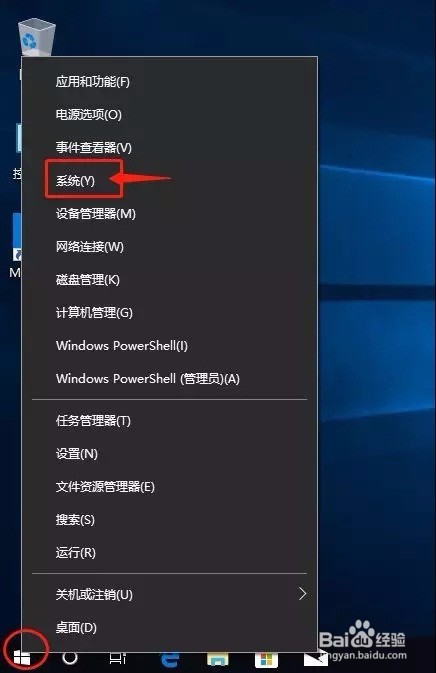
1、现如今新电脑一般都会预装Win10,接下来我给大家演示Win10系统。
首先,右键开始菜单,选中“系统”。
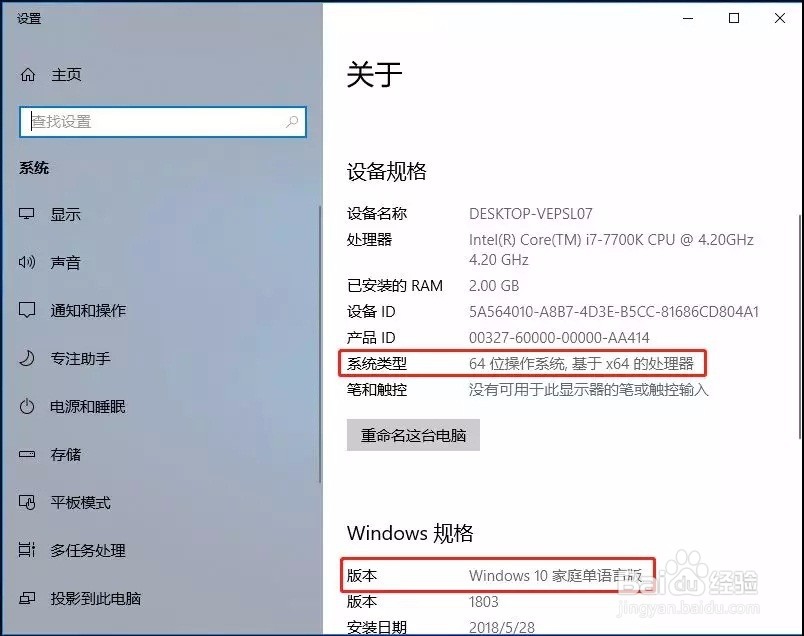
2、弹出来的设置菜单
“系统类型”代表系统位数
“版本”则代表当前系统版本
3、当然,Win7的方法(计算机-右键-属性)同样适用,只不过在Win7中的“计算机”名字是“此电脑”。
如果桌面上没有“此电脑”可以参考以下方法:
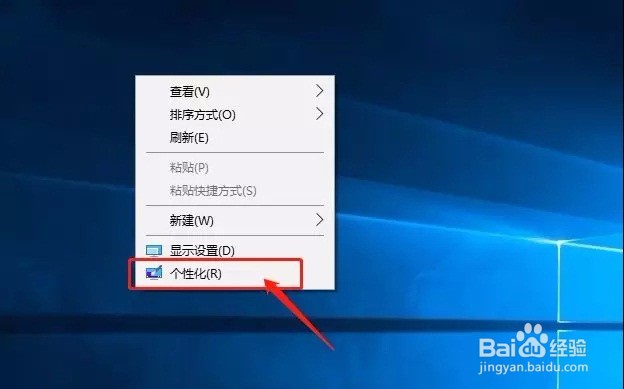
在桌面上右键-个性化
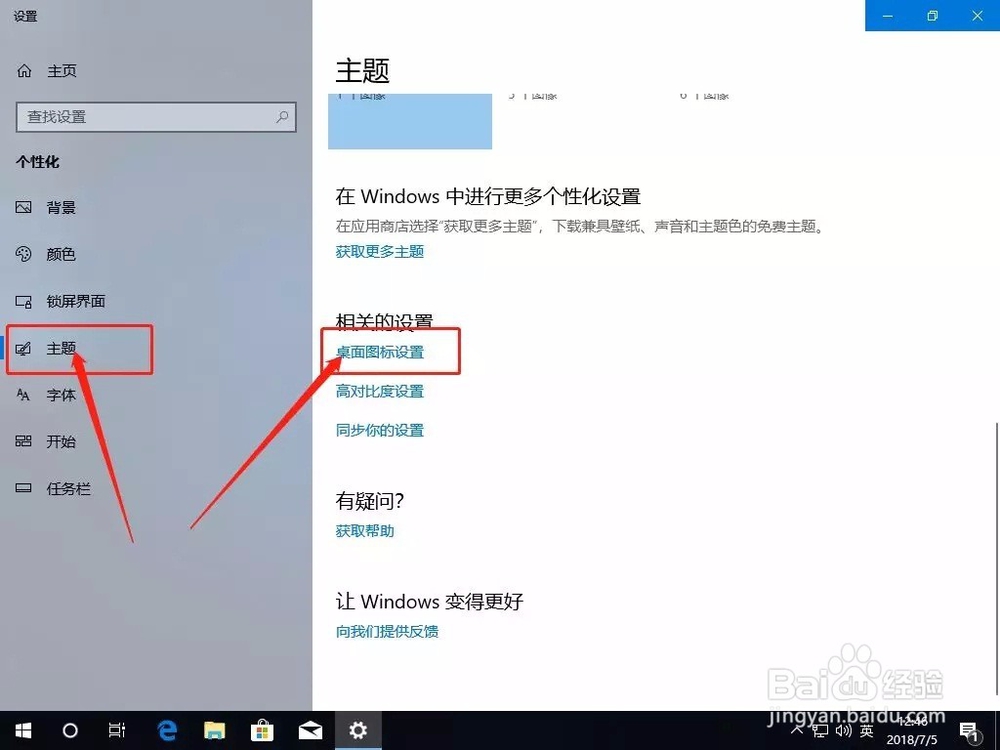
4、左侧菜单选中主题,右边点击桌面图标设置选项卡
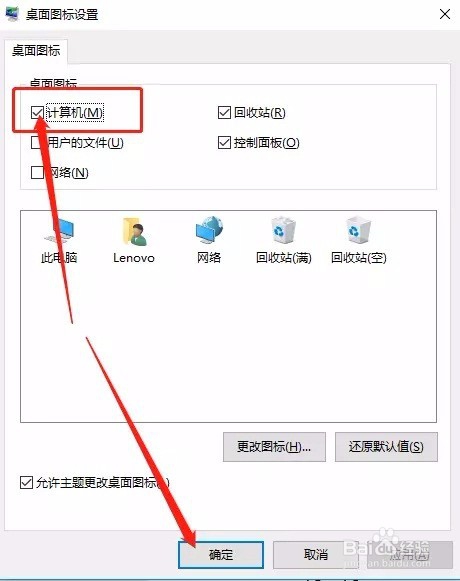
5、在计算机前打勾-点击确定即可。
6、当然查看系统位数的方法也同样适用XP系统,只不过Win7中的“计算机”对应XP系统中的“我的电脑”,以及Win8系统中的“这台电脑”