电脑操作系统位数的查看方法
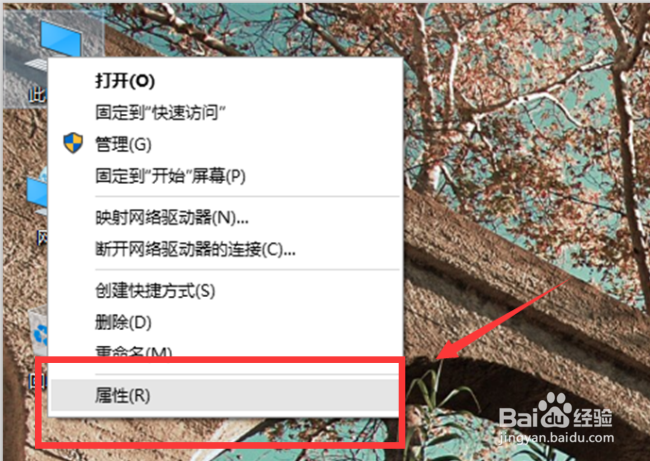
1、鼠标右键点击“此电脑”。在弹出的下拉选项框中,选择【属性】并点击打开它。如图所示;
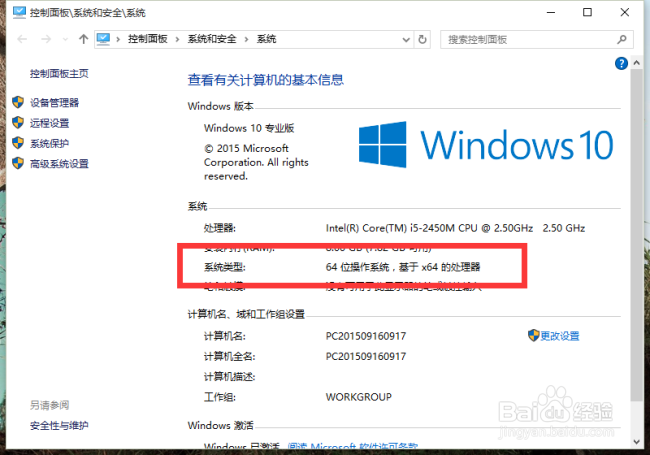
2、在“此电脑”的属性“系统”信息窗口界面中。找到【系统类型】,就可以看到我们的系统对应的是“32位操作系统”还是“64位操作系统”。如图所示;
1、按键盘的win+r组合键,打开【运行】命令窗口。如图所示;

2、在“运行命令”窗口,输入“cmd”命令,并点击【确定】。如图所示;

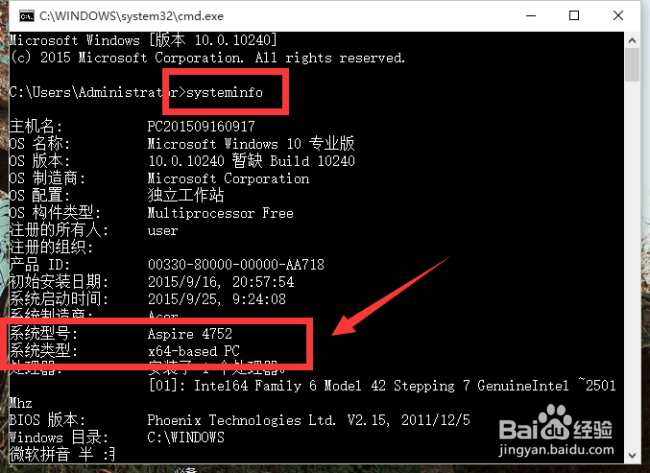
3、在弹出的命令窗口中,输入“systeminfo”命令,输出的结果中,我们就可以看到当前电脑系统的信息。在“系统类型”里就会展示系统位数的信息。“X86-based PC”表示“32位操作系统”,“64-based PC”表示“64位操作系统”。如图所示;
1、按键盘的win+r组合键,打开【运行】命令窗口。如图所示;

2、在“运行命令”窗口,输入“dxdiag”命令,并点击【确定】。如图所示;

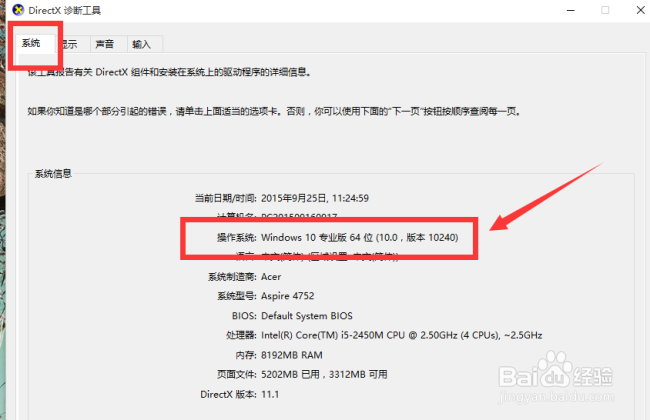
3、在弹出的“Directx诊断工具”窗口界面中,在“系统”选项卡的信息中,我们也能清楚的看到“操作系统”的位数信息。如图所示;
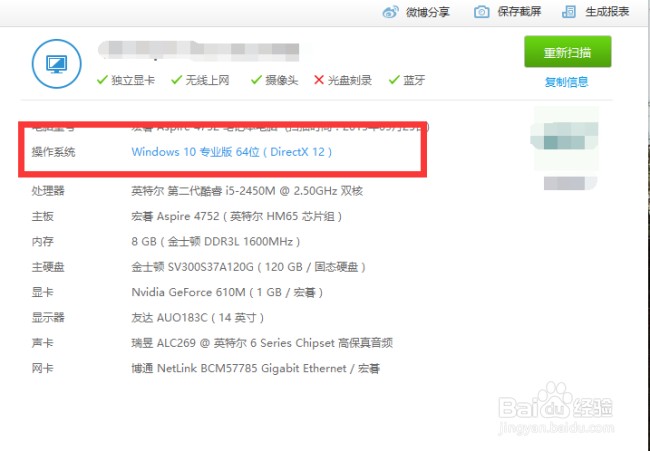
1、还可以通过使用第三方的软件工具来查看电脑操作系统的位数。比如用“鲁da师”来查看。如图所示;
阅读量:60
阅读量:108
阅读量:46
阅读量:122
阅读量:51